GL.iNet Comet Pro와 ATX Board로 홈서버 원격 KVM 구성
홈서버가 멈춰 SSH조차 안 될 때 외부에서 화면을 보고 전원 버튼까지 누르기 위해 Comet Pro와 ATX Board를 설치한 과정.
홈서버에서 커널 패닉이 발생했을 때 SSH도 접속되지 않았다. 당시에는 원격으로 서버 화면을 보거나 전원을 다시 넣을 방법이 없어 서버가 있는 곳까지 가서 물리 전원 버튼으로 재부팅했다.
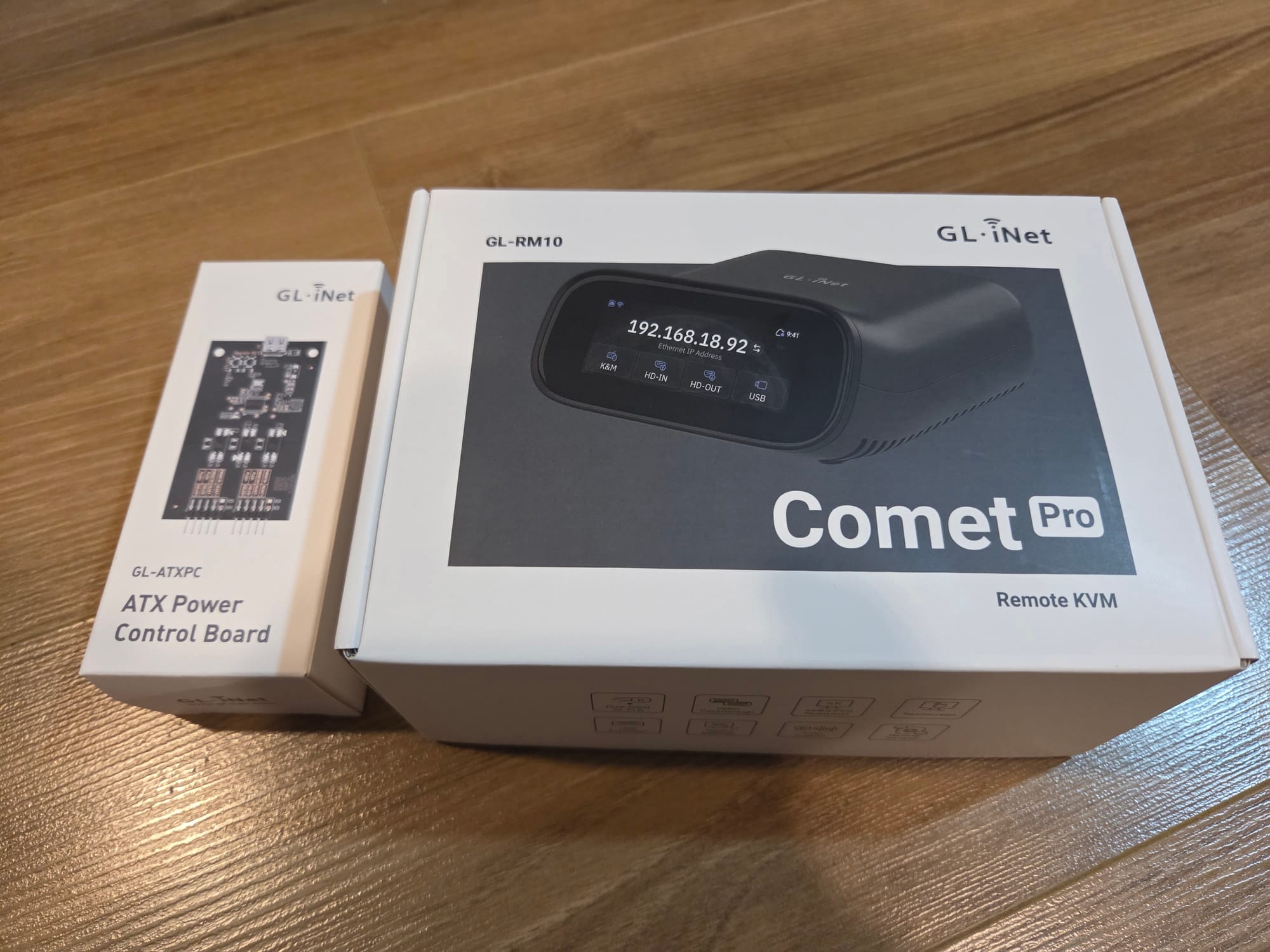
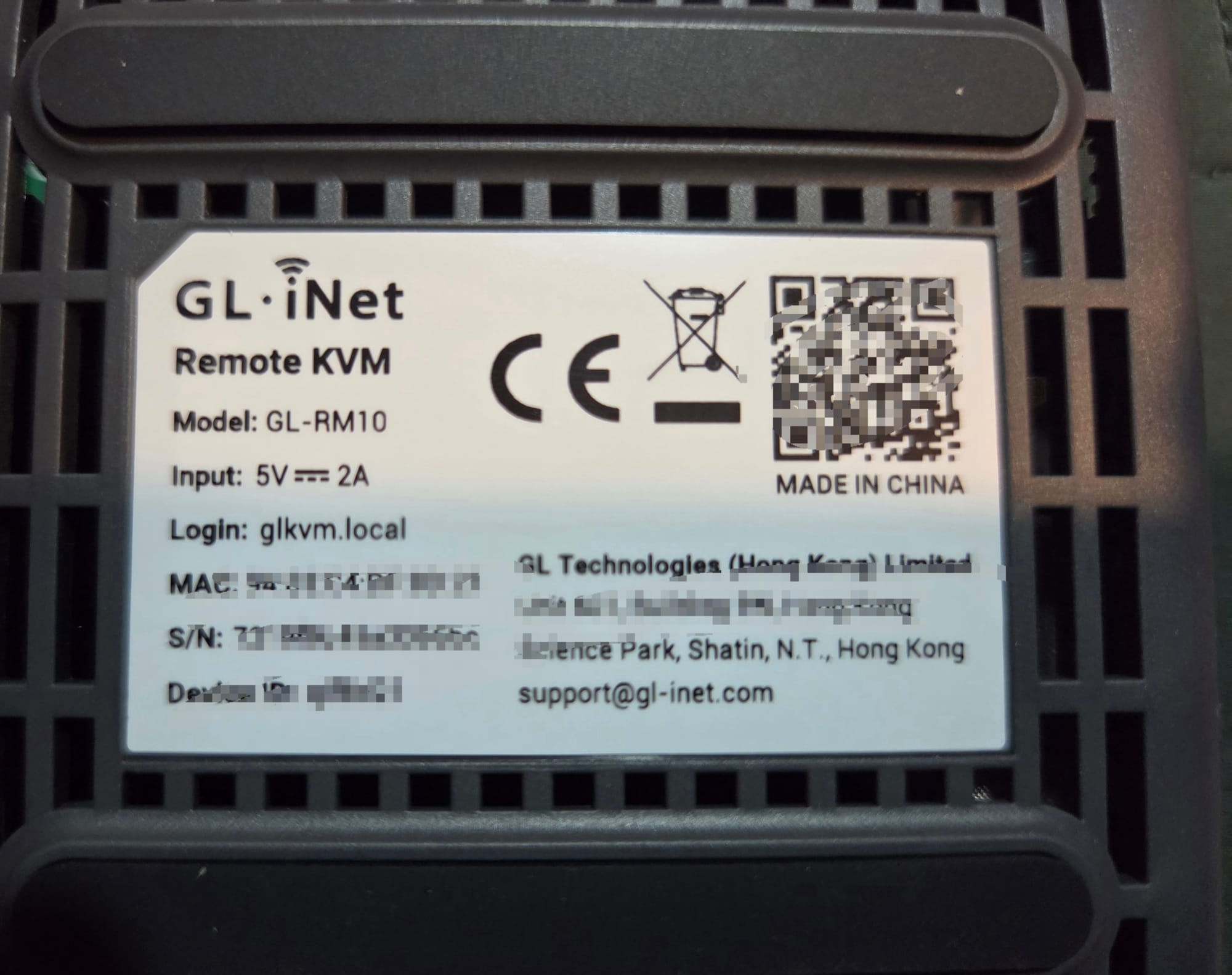
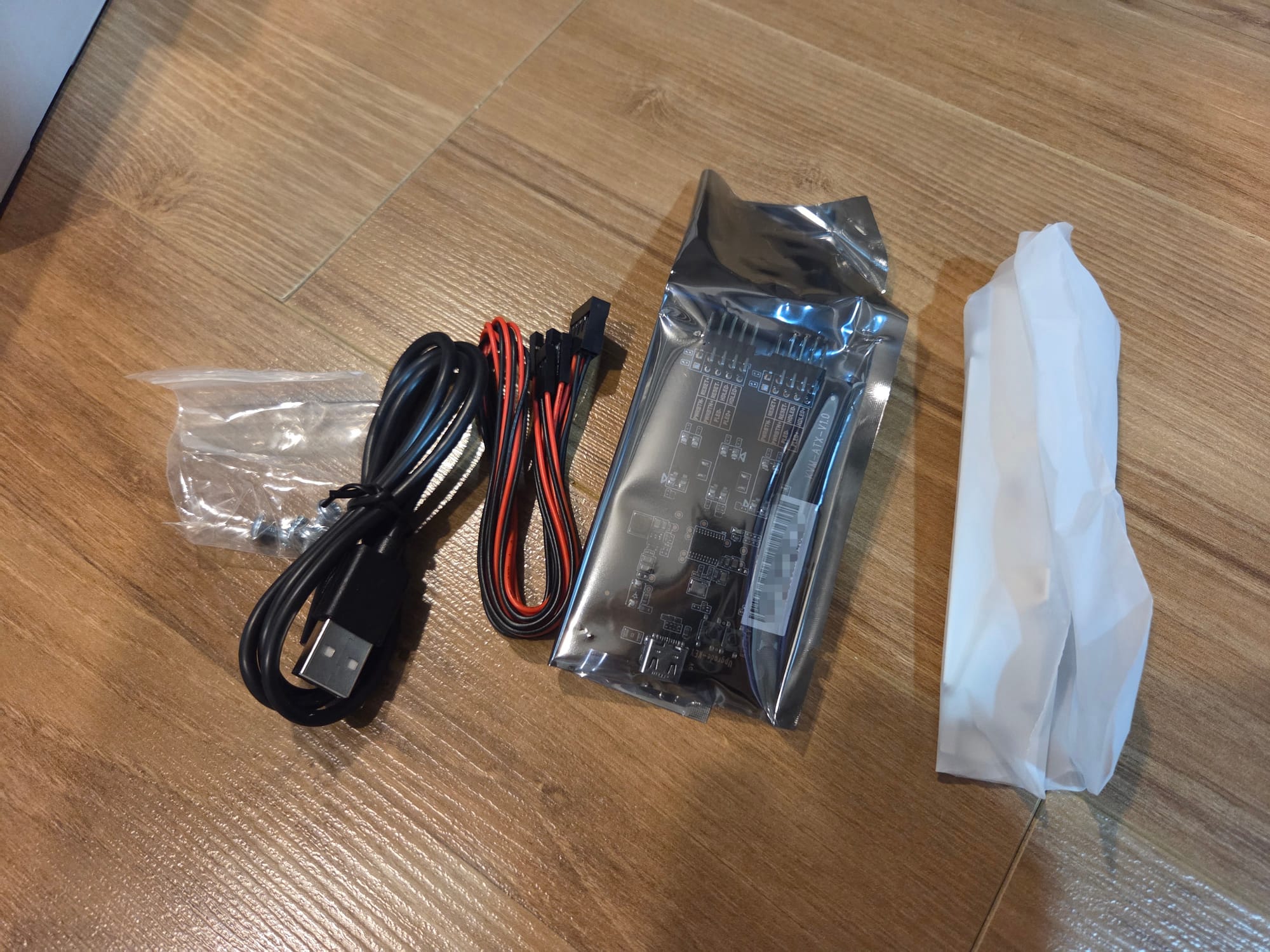
이후 외부에서도 화면을 보고 전원을 제어할 수 있도록 GL.iNet Comet Pro(GL-RM10)와 GL-ATXPC ATX Board를 설치했다.
SSH가 끊겼을 때도 서버를 제어하려면
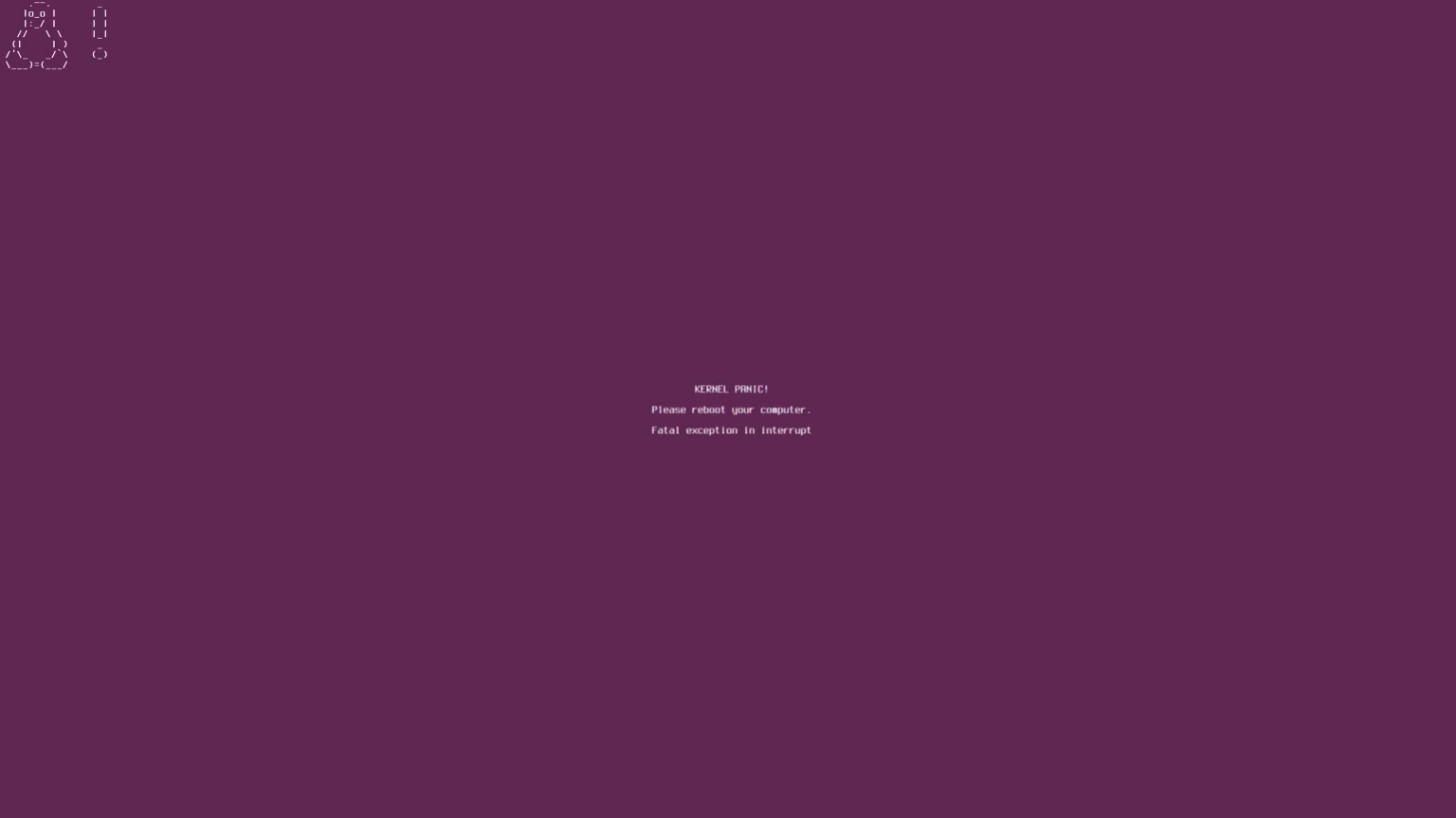
그때 필요했던 건 서버가 어느 화면에서 멈췄는지 보고 물리 버튼도 누를 수 있는 별도 장치였다. SSH로는 BIOS/UEFI 화면을 볼 수 없고, OS가 부팅되지 않거나 완전히 멈추면 접속할 수도 없다.
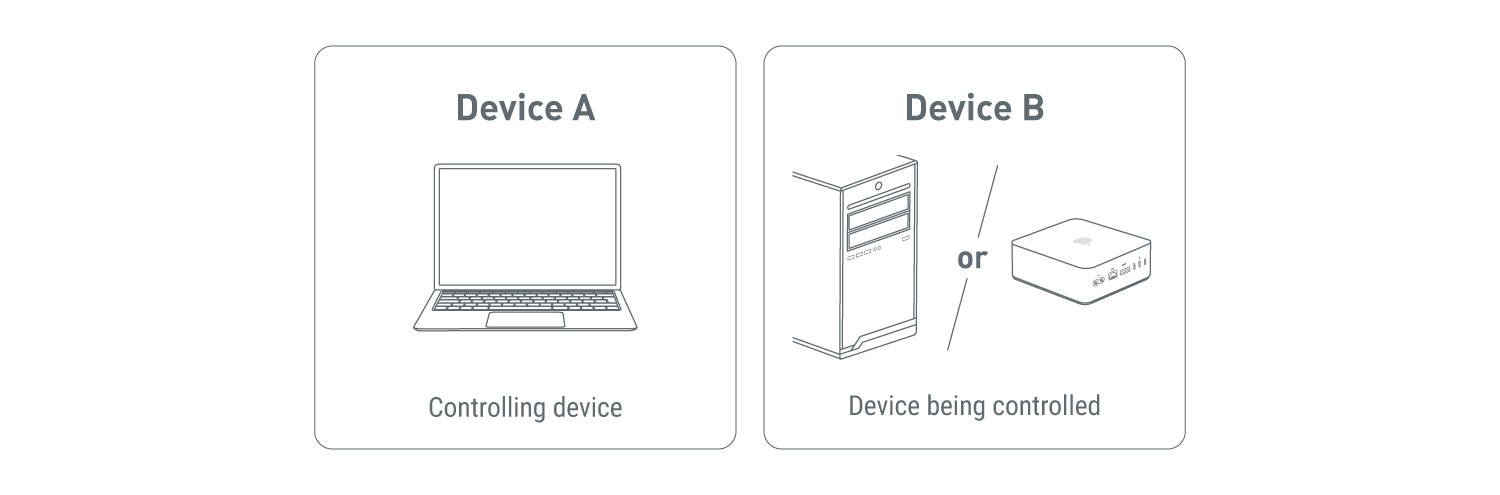
두 장치의 역할은 다르다. Comet Pro는 서버 화면과 키보드·마우스 입력을, ATX Board는 전원 버튼 신호를 맡는다.
공식 Quick Setup도 제어 대상 PC의 HDMI 출력과 USB 포트를 Comet Pro에 연결하고, 네트워크를 Ethernet 또는 Wi-Fi로 연결하는 구성을 안내한다.
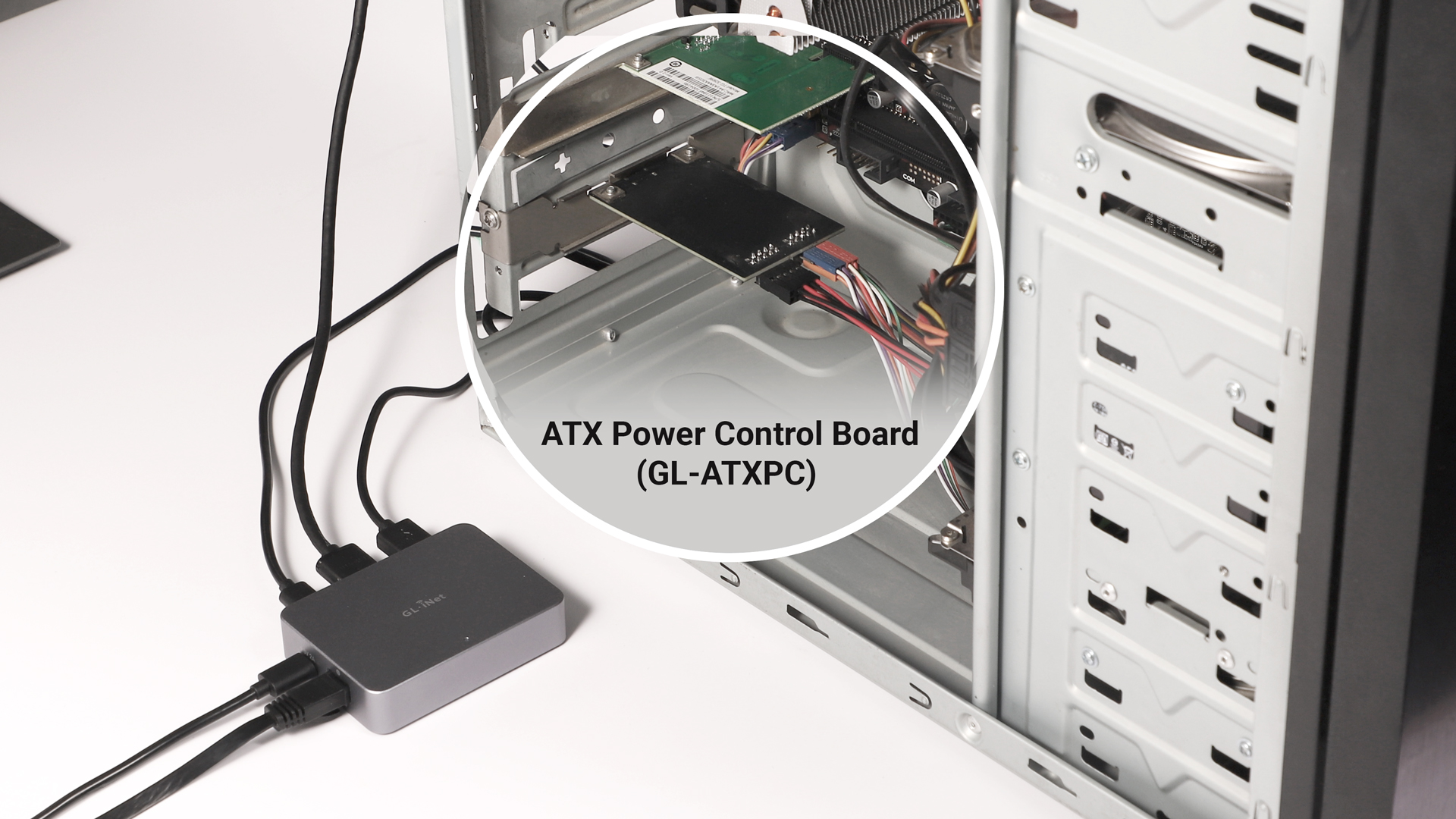
케이스와 메인보드 사이에 ATX Board 연결하기
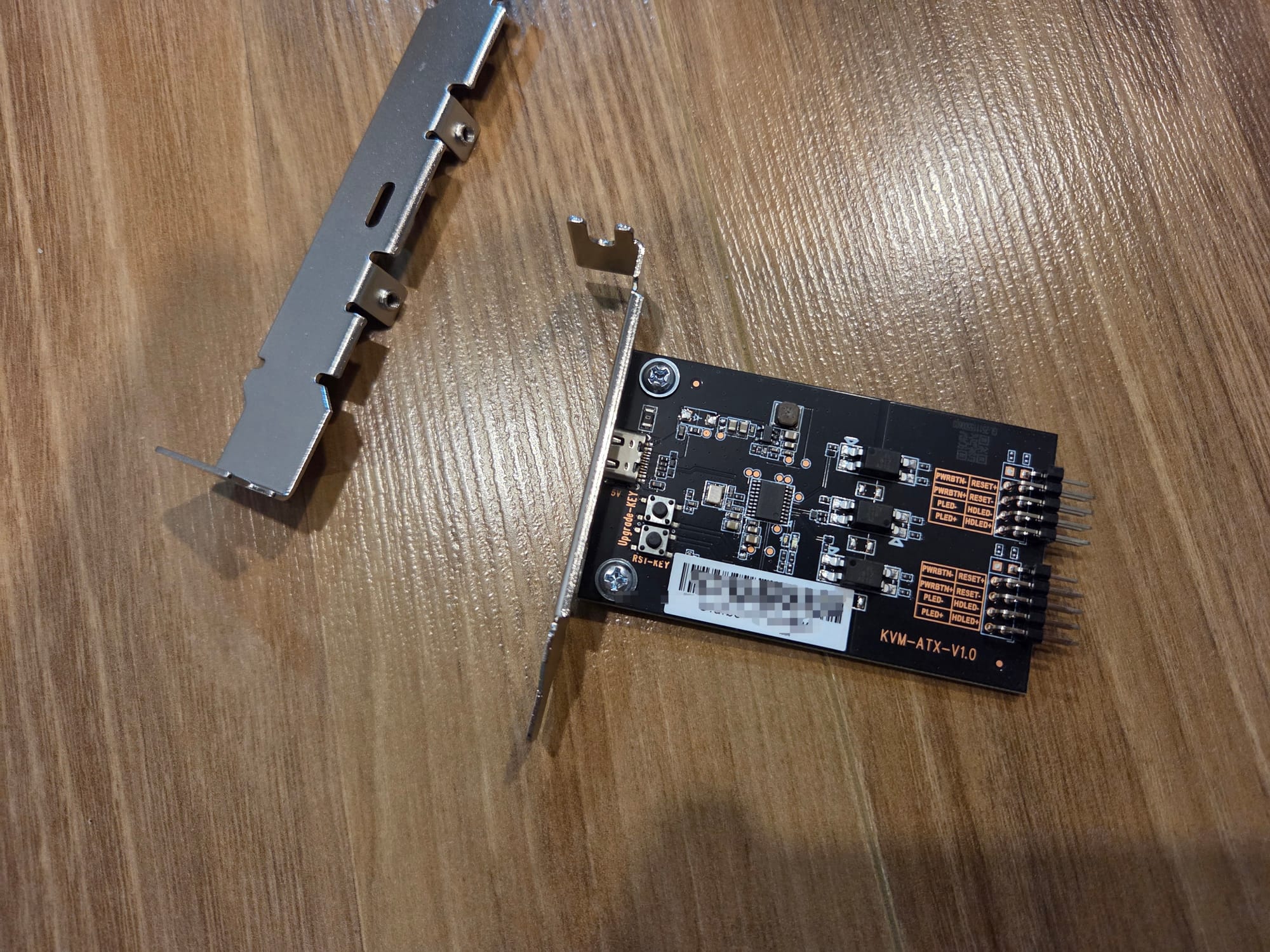
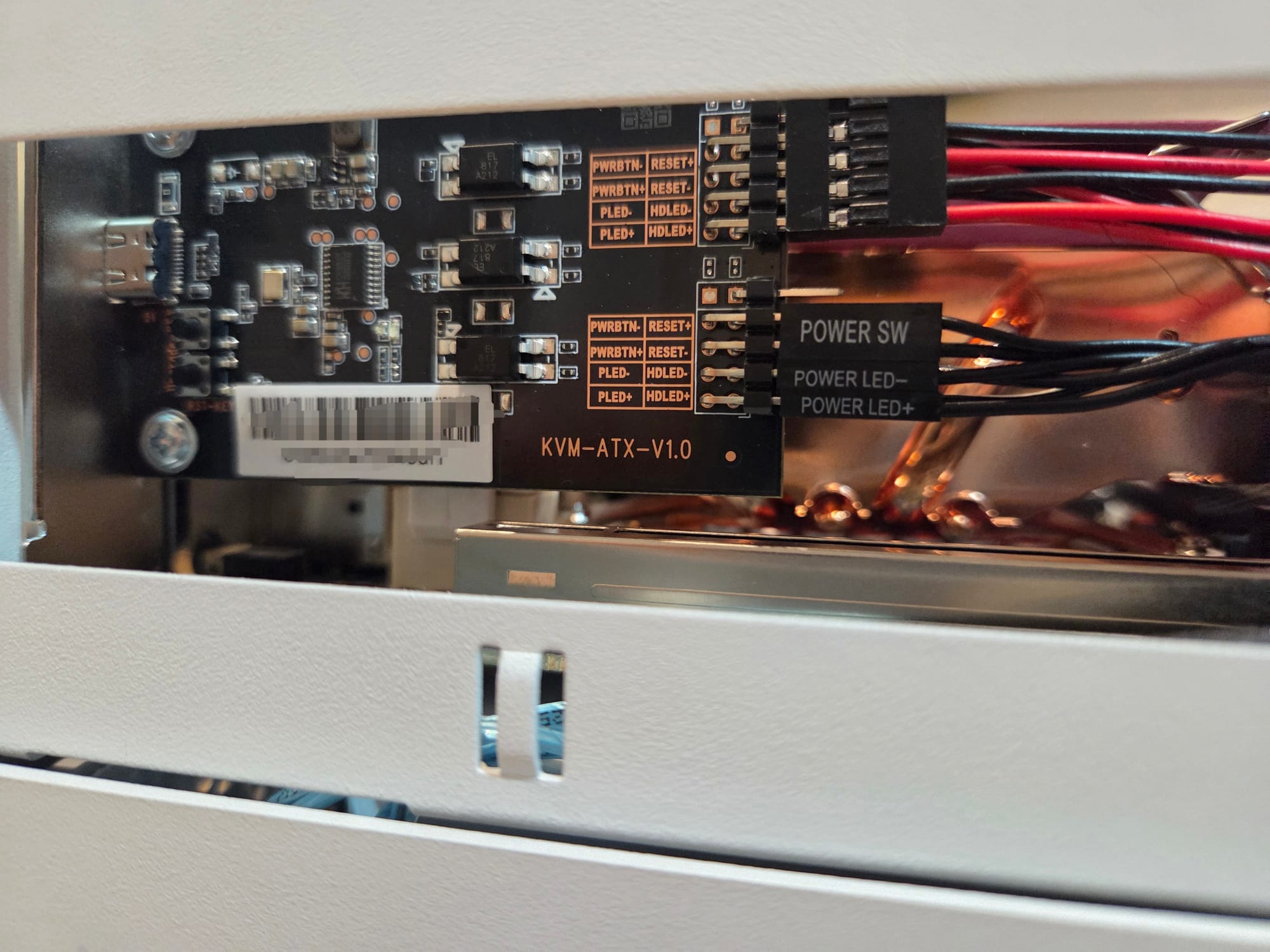
설치 전에는 케이스 전면 패널 케이블이 메인보드 F_PANEL에 바로 연결되어 있었다. ATX Board를 넣은 뒤에는 케이스 전면 패널 케이블 ↔ ATX Board ↔ 메인보드 F_PANEL 구조가 된다. 처음 설치할 때 가장 헷갈렸던 부분도 개별 핀 위치보다 이 중간 연결 구조를 이해하는 일이었다.
GL.iNet 문서도 ATX Board의 두 인터페이스를 케이스 패널 제어선과 메인보드 F_PANEL에 각각 연결하도록 안내한다. 배선은 대상 PC를 종료하고 전원 케이블을 분리한 상태에서 한다.
메인보드마다 F_PANEL 핀 배열이 다르니 보드에 적힌 라벨과 메인보드 설명서를 대조해서 꽂으면 된다.
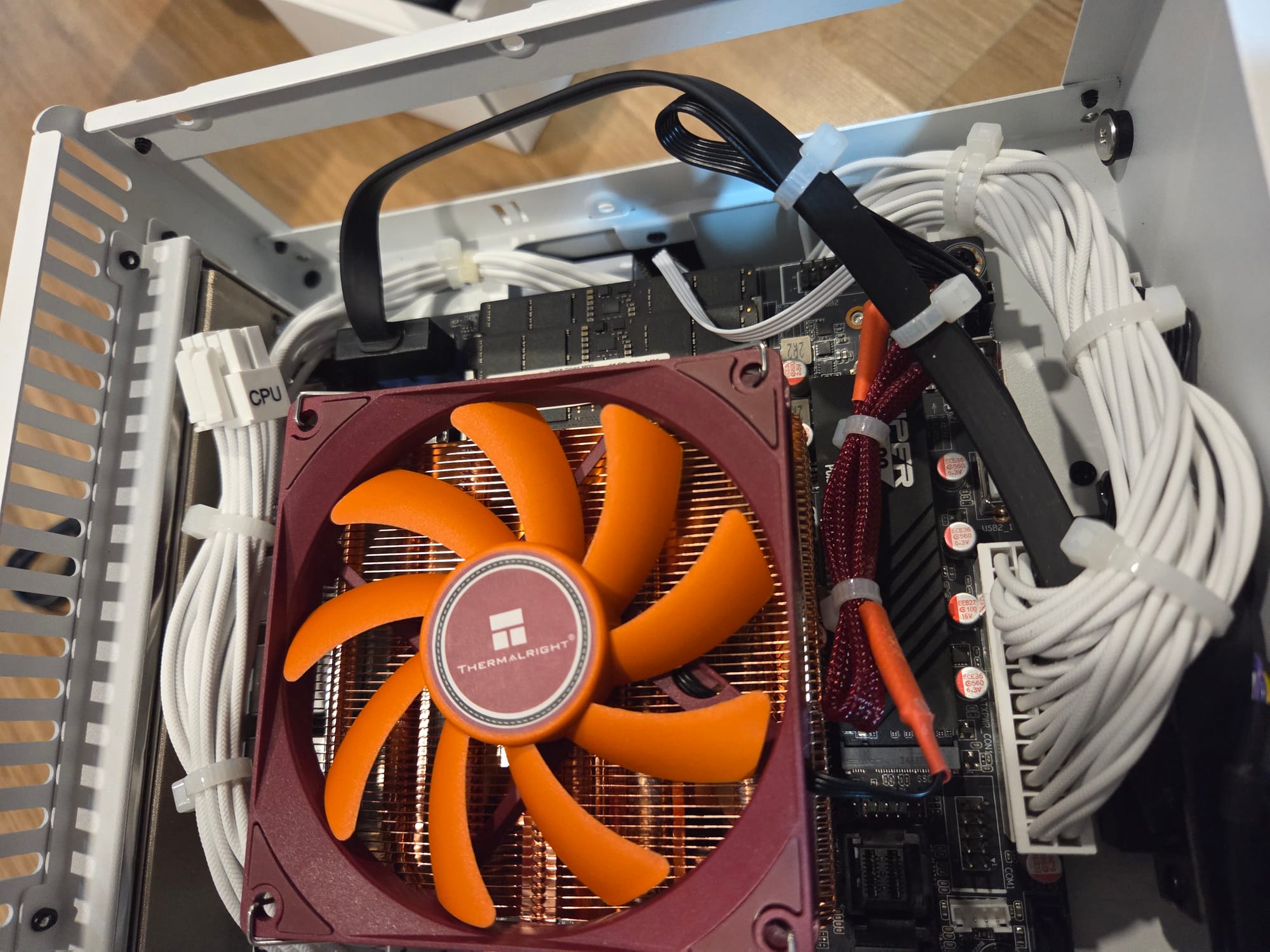
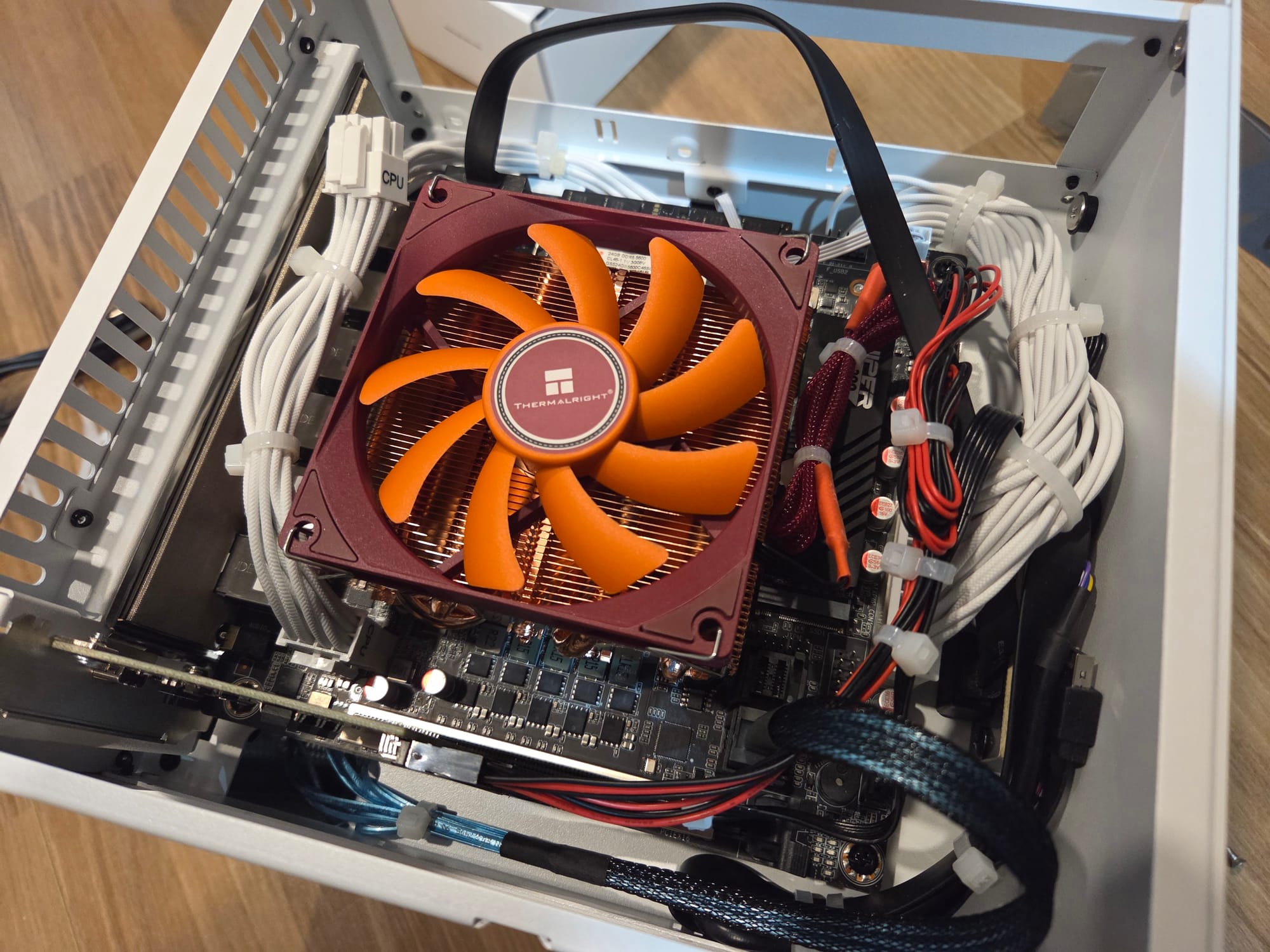
설치 후 케이스의 물리 전원 버튼과 리셋 버튼도 정상 작동했다. 원격 제어를 추가해도 기존 버튼은 그대로 쓸 수 있었다.
Comet Pro 배치와 초기 접속


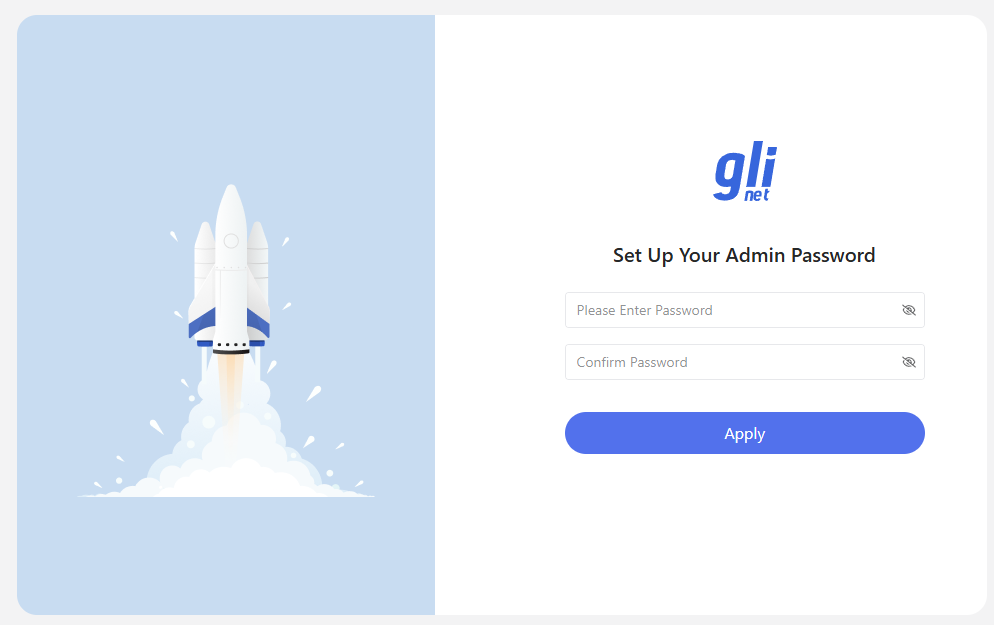
배선 뒤에는 Comet Pro 로그인 화면에서 장비를 등록하고, 서버 화면이 원격에 표시되는지부터 확인했다.
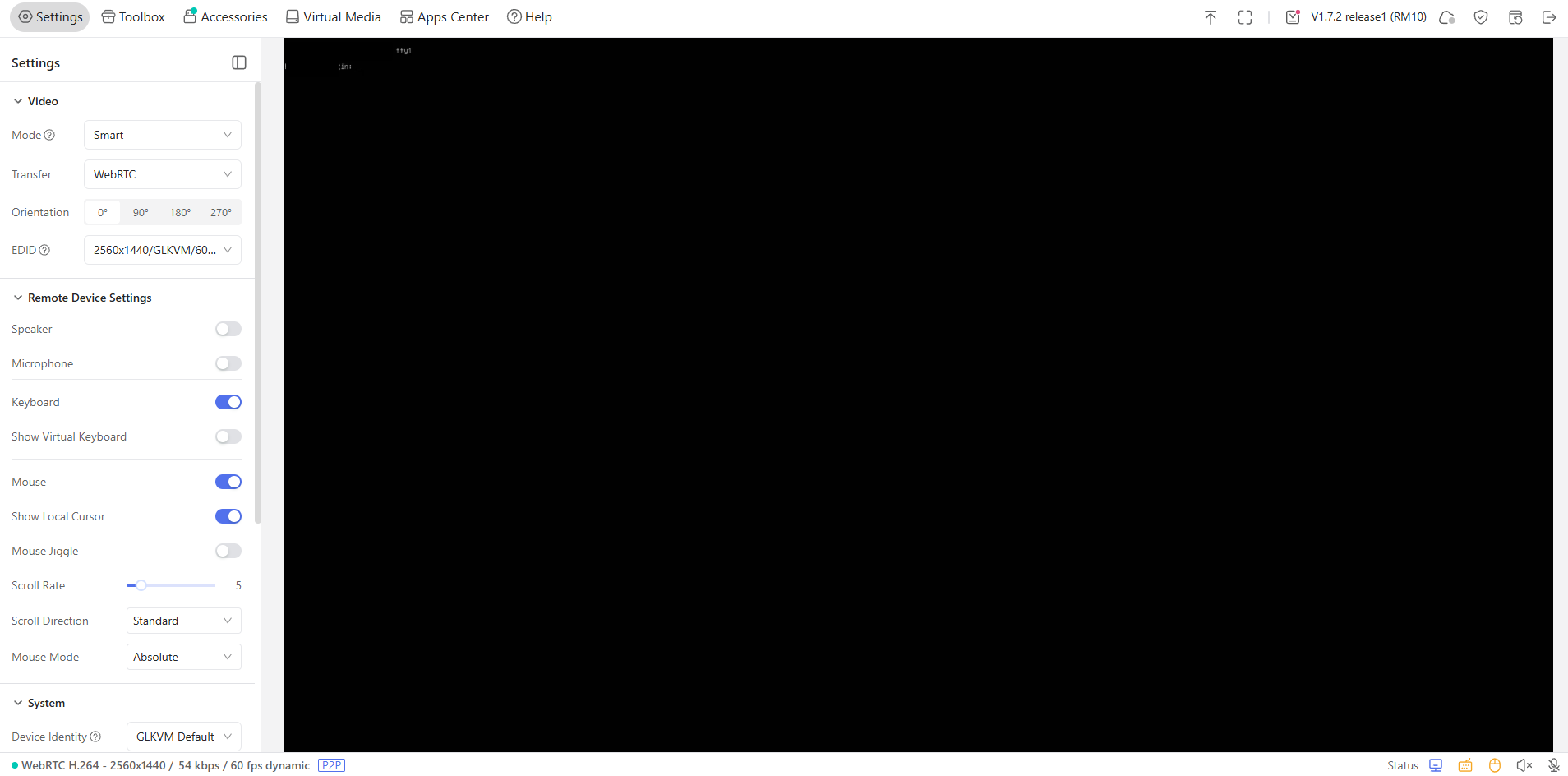
설치 후 원격으로 서버 화면을 보고 키보드·마우스 입력이 전달되는지 확인했다. BIOS/UEFI 설정도 원격으로 조작할 수 있었다.
유선 연결을 기본으로 두고 Tailscale로 외부 접속
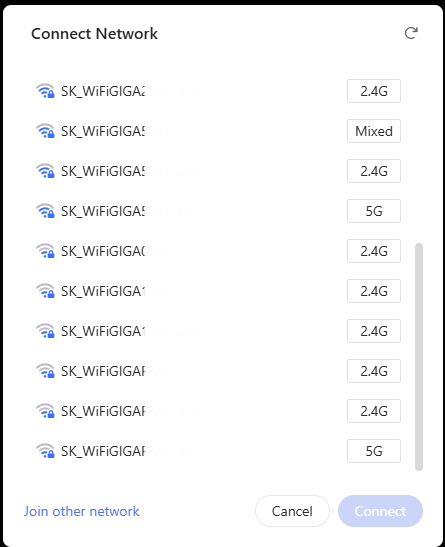
네트워크는 유선 LAN을 기본으로 연결하고 Wi-Fi는 유선 네트워크에 문제가 생겼을 때를 대비한 보조 경로로 설정했다.
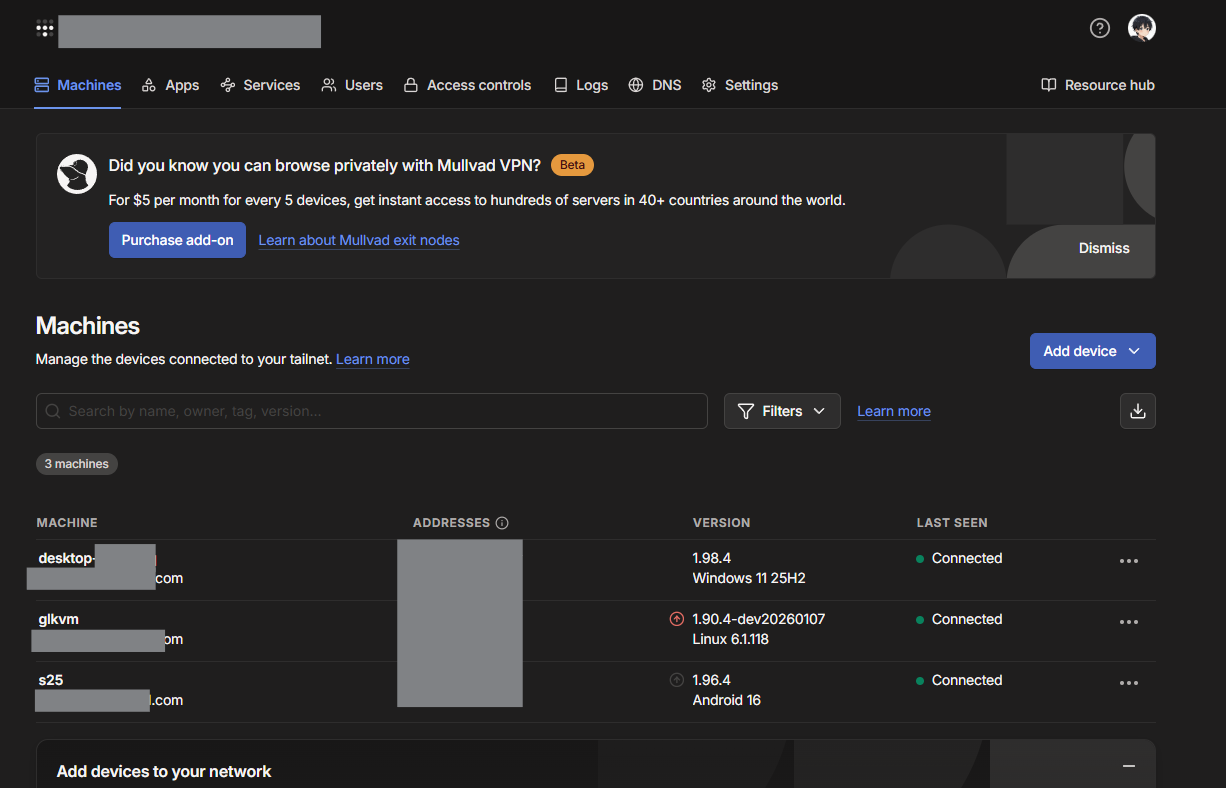
집 밖에서 관리 화면에 들어갈 때는 Tailscale을 사용한다. Comet Pro 관리 화면을 포트포워딩으로 인터넷에 직접 열고 싶지 않았고, 별도 VPN 서버를 새로 만들 필요도 없었다. 이미 다른 장비에서 사용하던 Tailnet이 있어 Comet Pro도 같은 Tailnet에 추가했다.
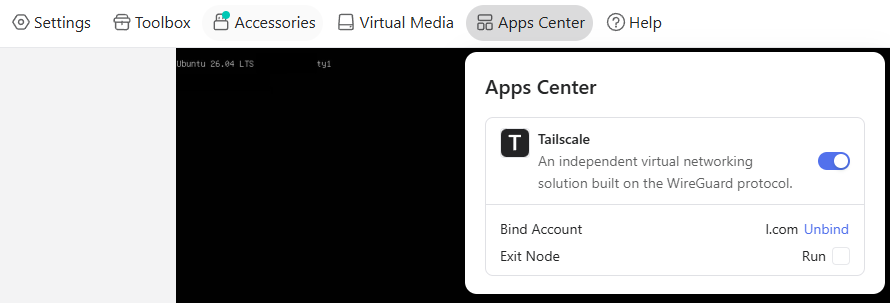
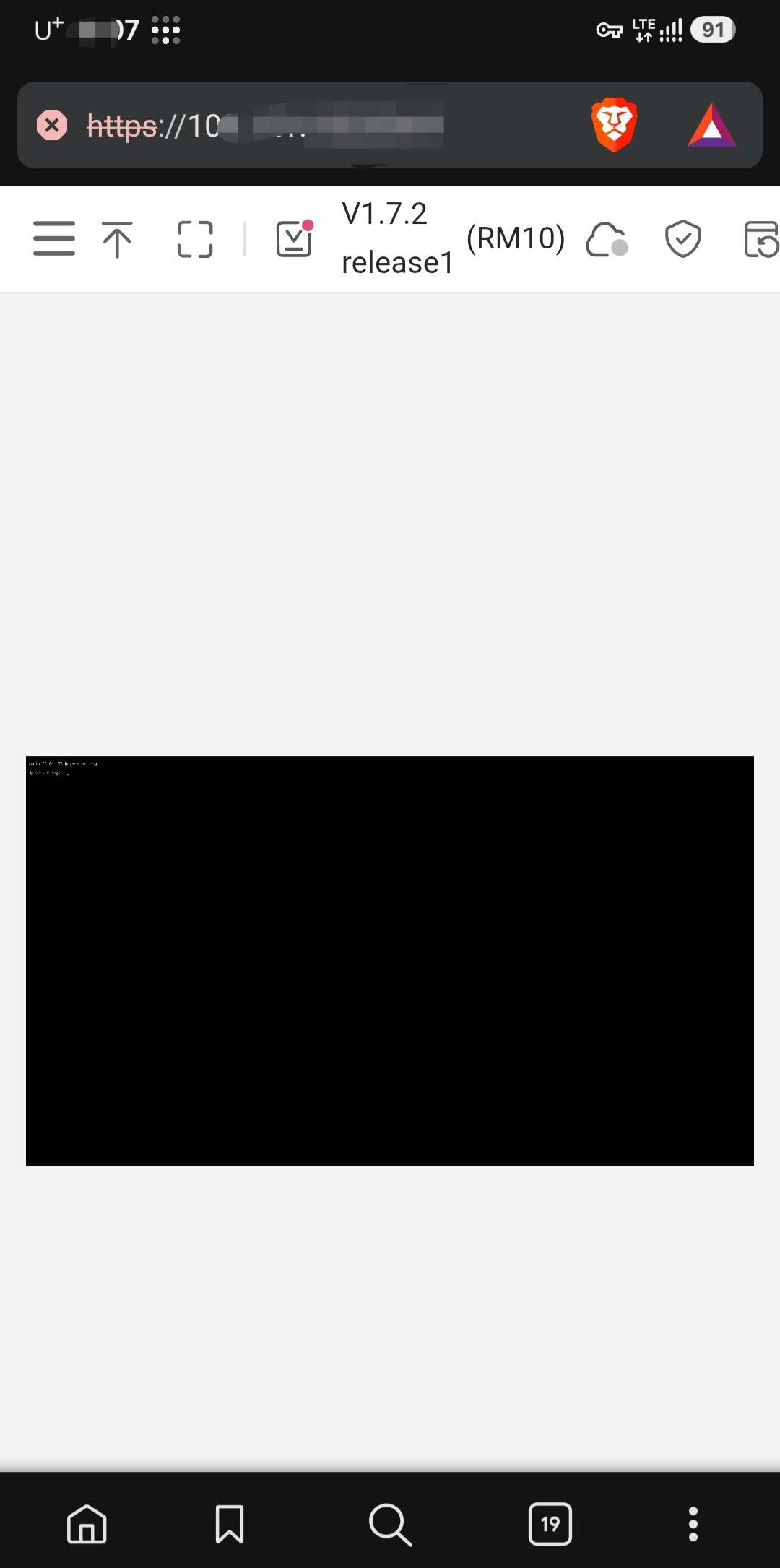
GL.iNet 문서도 Comet Pro와 제어 단말을 같은 Tailscale 계정에 바인딩한 뒤 Tailscale 가상 IP로 브라우저에서 접속하는 방법을 안내한다.
설치 후 실제 장애 대응에 사용한 경험
SSH가 접속되지 않을 때 Comet Pro로 서버 화면을 확인하고 필요한 조치를 했다. 서버가 정상 부팅되지 않을 때는 부팅 화면을 본 뒤 BIOS/UEFI에 들어가 상태를 확인했다.
서버가 완전히 멈춘 경우에는 ATX Board의 원격 전원 제어로 전원을 끄거나 재부팅했다. 이 구성의 전원 제어와 원격 화면은 실제 외부 장애 대응에 여러 번 사용했다.
GL.iNet Console Guide는 짧은 전원 입력을 일반 전원 켜기 또는 깨우기, 긴 전원 입력을 강제 종료, Restart를 재시작으로 설명한다. 강제 종료와 리셋은 정상 종료와 달라 저장 중인 파일이나 DB에 영향을 줄 수 있으므로, 화면과 정상 종료 가능 여부를 먼저 확인해야 한다.
참고자료