Jetson Orin Nano 개발킷 개봉기: SSD 장착과 초기 설치 기록

Jetson Orin Nano 개발킷 개봉기: SSD 장착과 초기 설치 기록

Jetson Orin Nano 개발킷을 개봉하고 SSD 장착, 케이스 조립, 초기 설치 중 겪은 키보드 인식 문제와 펌웨어 업데이트 해결 과정을 정리했다.

Jetson Orin Nano 개발킷을 받아서 개봉부터 SSD 장착, 케이스 조립, 초기 설치까지 한 번에 진행해봤다. 단순히 사진만 남기기보다는, 설치 중 실제로 막혔던 부분과 해결 과정을 같이 정리해둔다.

처음에는 하드웨어 조립보다 OS 설치가 더 단순할 줄 알았다. 그런데 부팅 메뉴에서 키보드 입력이 안 되고, 설치 막바지 오류까지 이어지면서 생각보다 시간이 꽤 걸렸다.

📦 구성품과 보드 확인

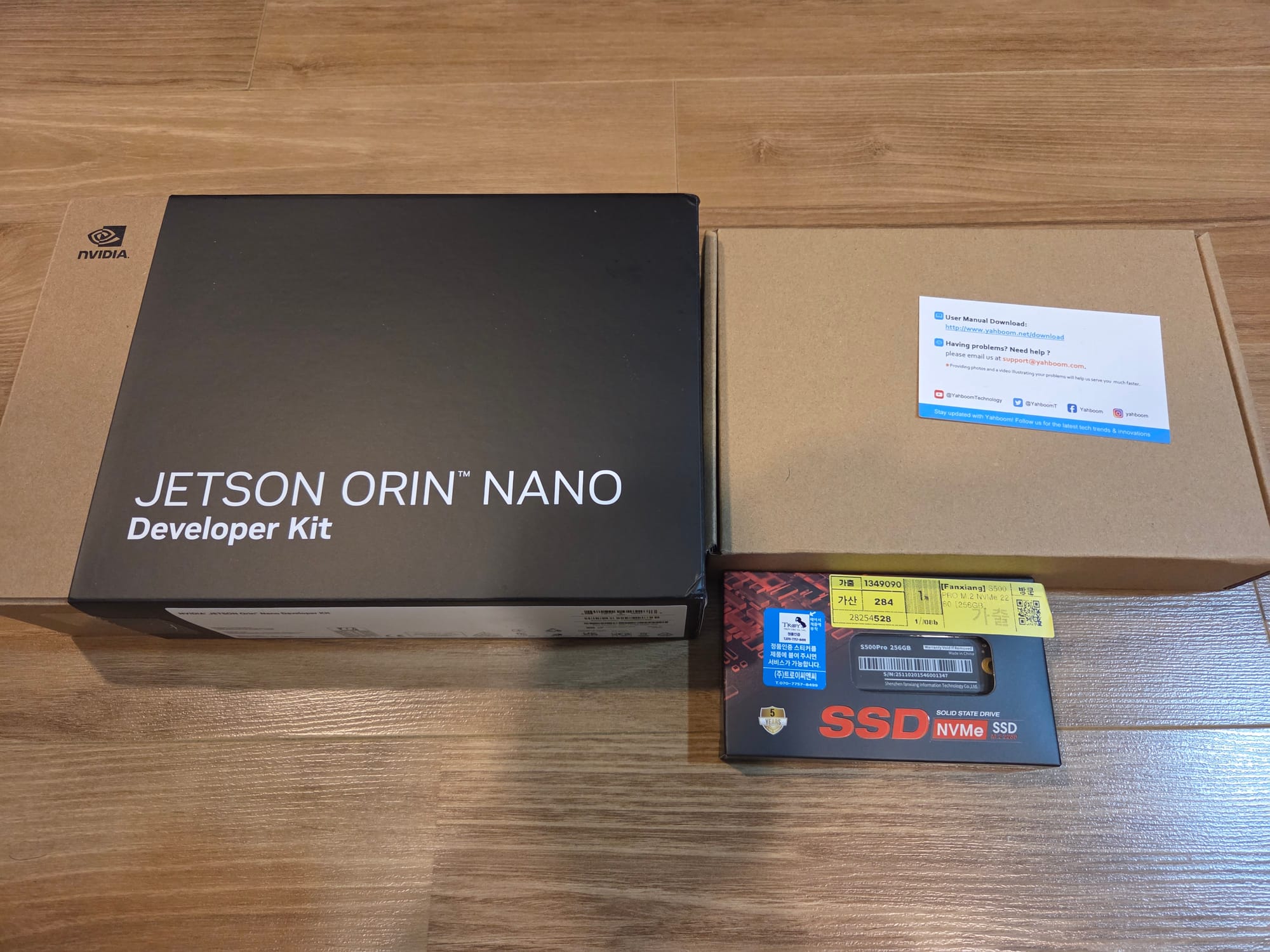
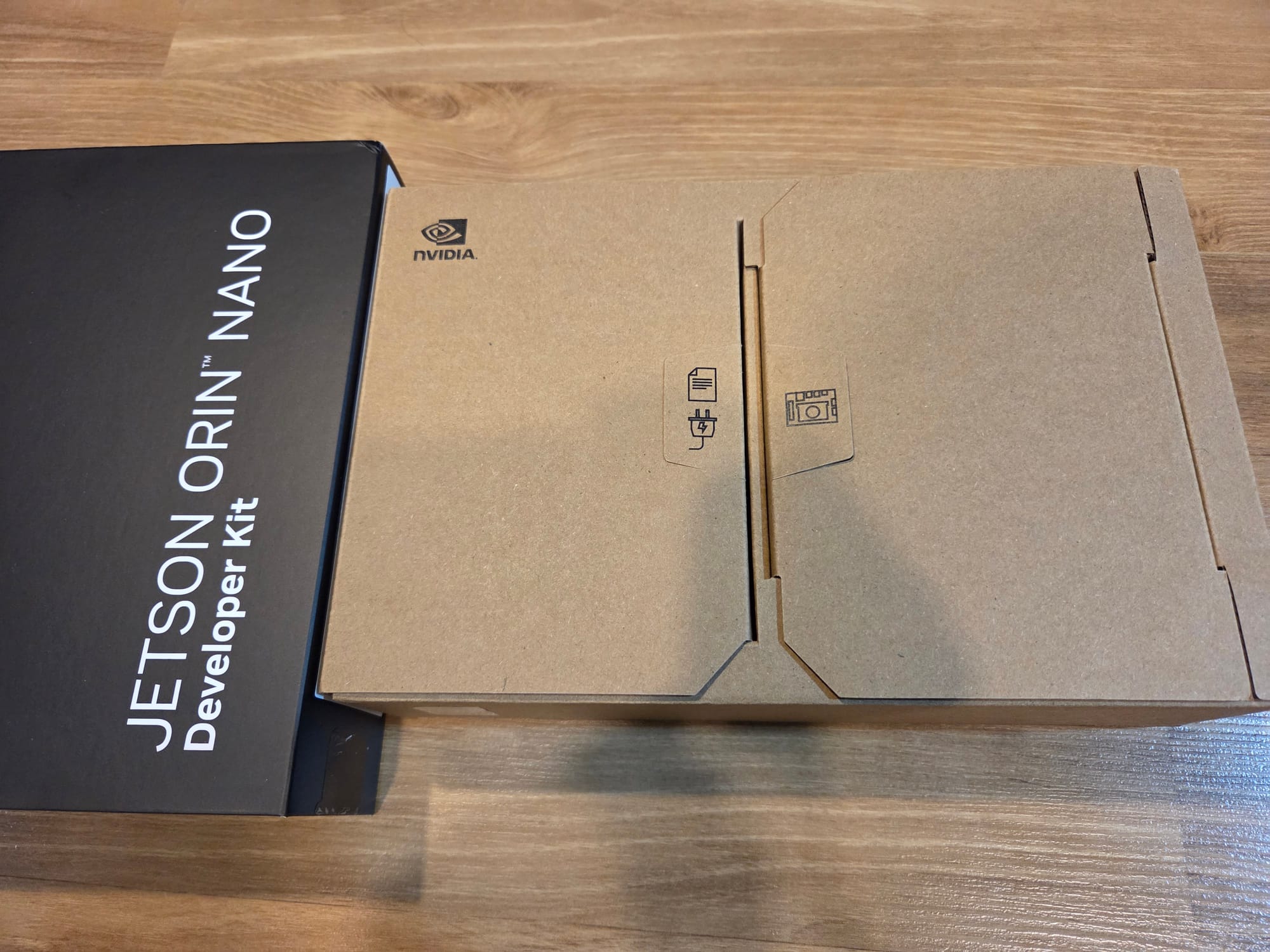
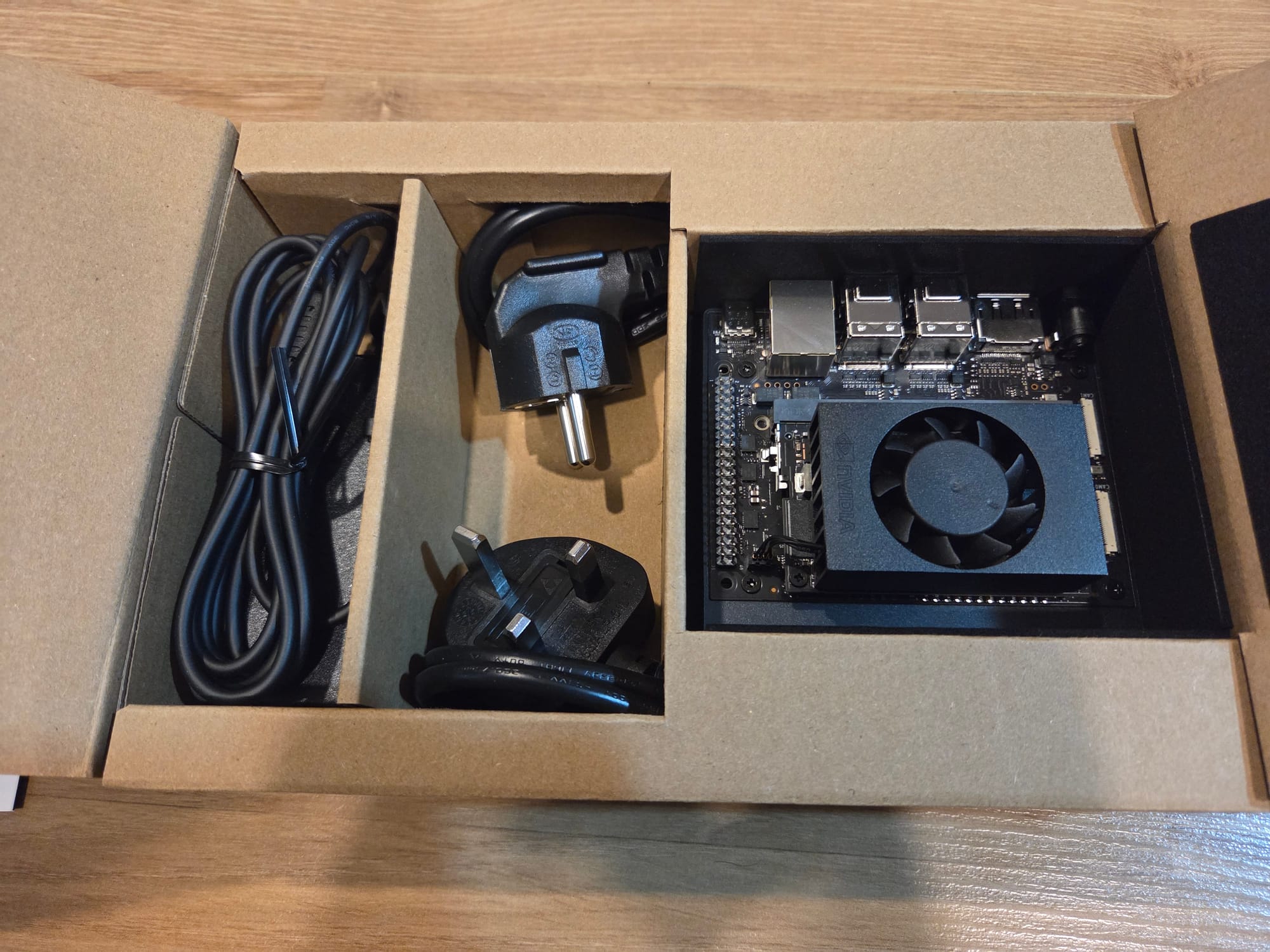
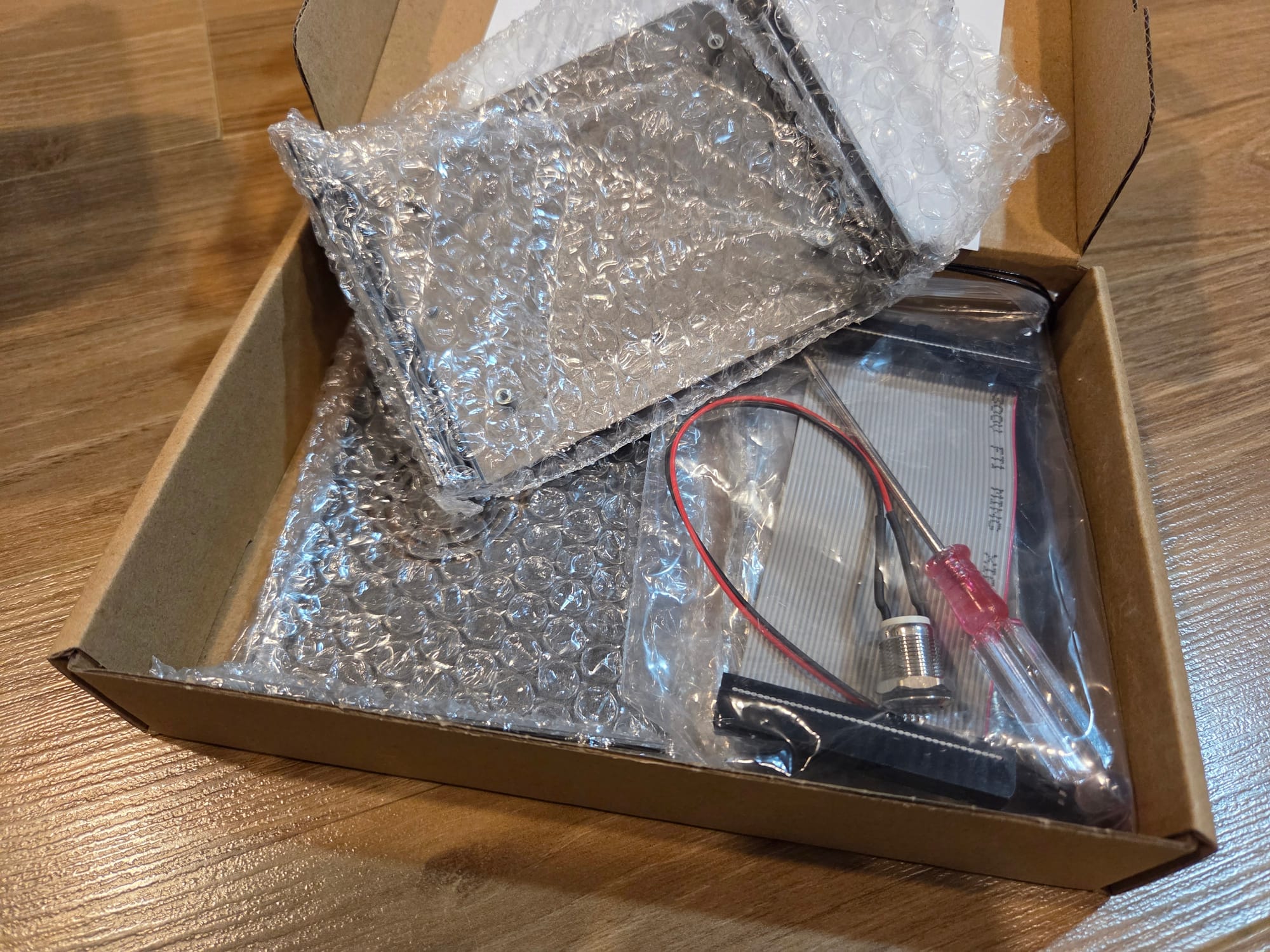
먼저 박스와 구성품을 확인했다. Jetson Orin Nano 개발킷은 보드, 방열판, 전원 어댑터, 기본 부속품이 비교적 깔끔하게 들어 있다. 개발 보드라서 일반 미니 PC처럼 완제품 느낌은 아니지만, 만져보면 보드 자체의 완성도는 꽤 괜찮다.

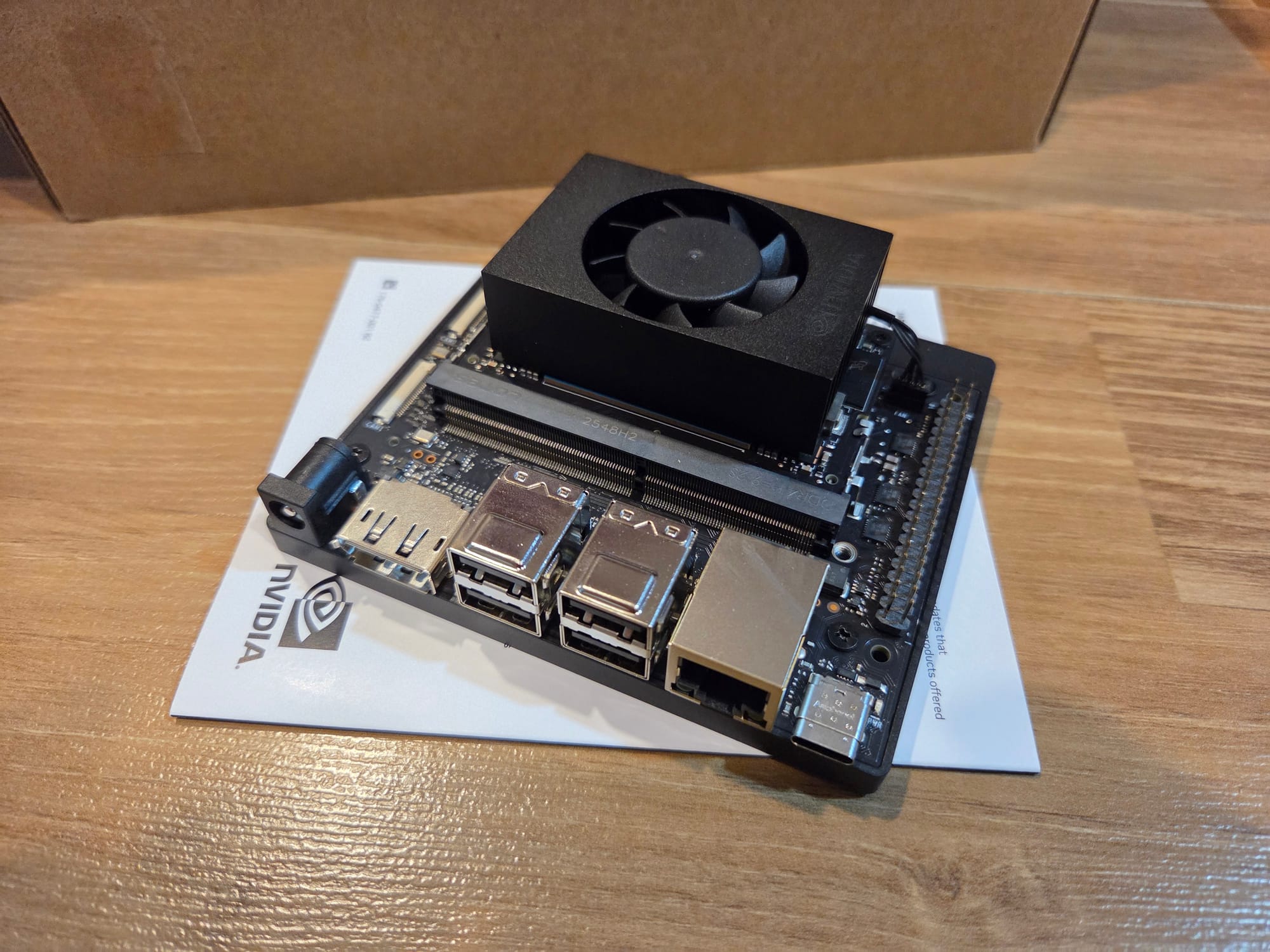
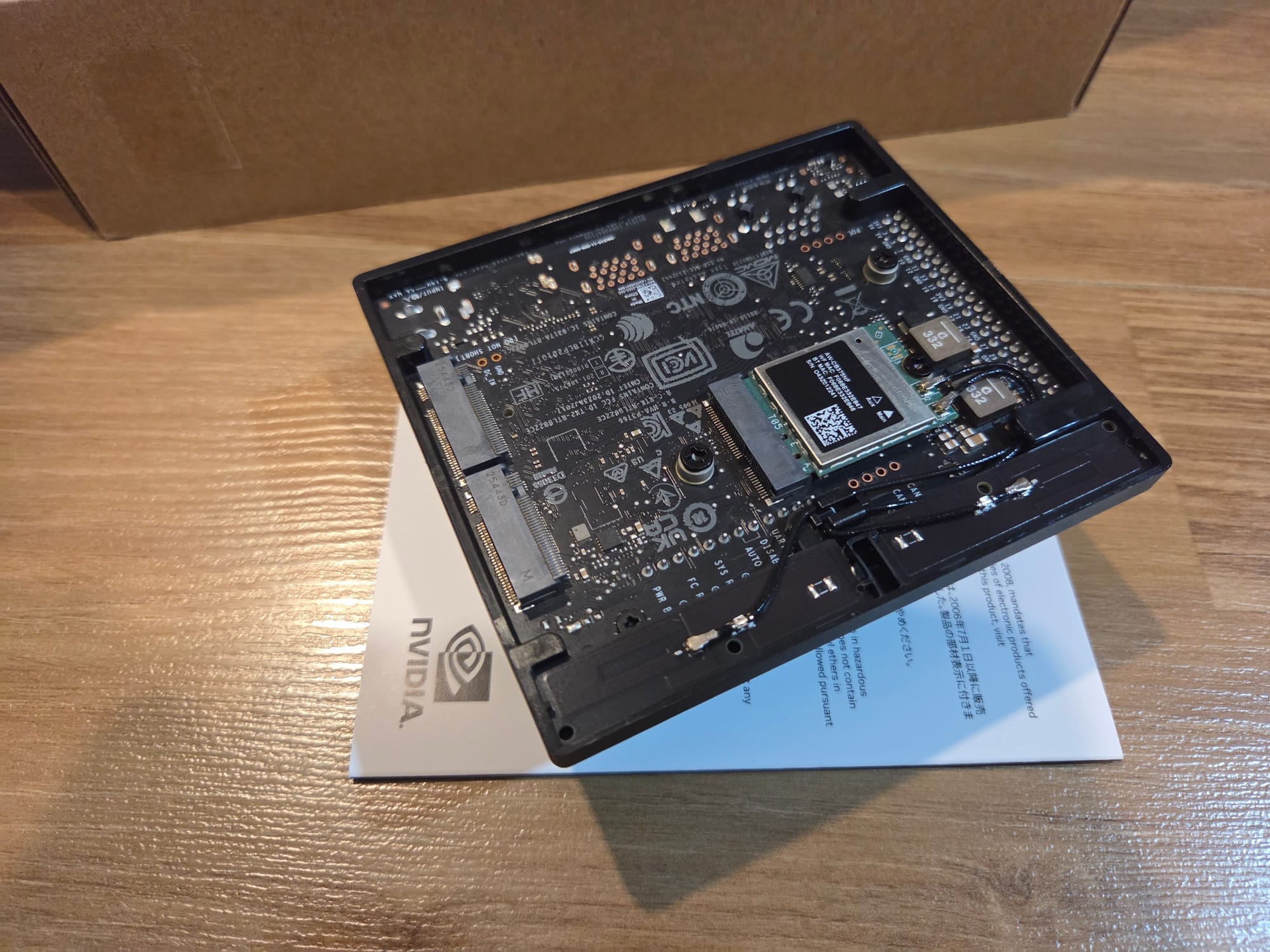
NVIDIA Jetson Orin Nano Super Developer Kit 포트 구성
포트/커넥터 설명
💽 microSD 카드 슬롯 Jetson Orin Nano 모듈 쪽에 있는 카드 슬롯이다. 처음 부팅 이미지를 넣거나 가볍게 테스트할 때 쓰기 좋다.
🧩 40핀 Expansion Header GPIO, I2C, SPI 같은 확장 핀이 모여 있는 자리다. 센서나 LED 같은 걸 붙여보려면 나중에 자주 보게 될 부분이다.
🔌 USB-C 포트 데이터와 복구 모드에 쓰는 USB-C 포트다. 모니터 출력용은 아니라서 화면은 DisplayPort로 연결해야 한다.
🔌 USB 3.2 Type-A x4 키보드, 마우스, USB 메모리를 꽂는 포트다. 이번 설치에서 키보드 인식 문제를 겪은 것도 이쪽이었다.
🖥️ DisplayPort 모니터 출력용 포트다. HDMI 단자는 없어서 HDMI 모니터를 쓰려면 DP to HDMI 변환 케이블이나 어댑터가 필요하다.
🌐 Gigabit Ethernet 유선 랜 포트다. 설치 중 업데이트나 펌웨어 작업을 할 때 랜선을 연결해두면 진행이 훨씬 수월하다.
📷 MIPI CSI 카메라 커넥터 x2 CSI 카메라 모듈을 연결하는 22핀 커넥터 2개가 있다. 카메라 테스트나 비전 AI 프로젝트를 해볼 때 쓰는 자리다.
💾 M.2 Key-M 2280 일반적인 2280 규격 NVMe SSD를 꽂는 슬롯이다. 이번 설치에서는 OS와 프로젝트 파일 저장용 SSD를 여기에 장착했다.
💾 M.2 Key-M 2230 짧은 2230 규격 NVMe SSD용 슬롯이다. 작은 SSD로 저장장치를 더 붙이고 싶을 때 볼 부분이다.
📡 M.2 Key-E 2230 Wi-Fi/Bluetooth 같은 무선 모듈 자리다. 기본 무선 모듈이 여기에 들어간다.
⚡ DC 전원 잭 전원 어댑터를 꽂는 단자다. Jetson 개발킷 전원은 여기로 넣는다.

🧩 SSD 장착과 케이스 조립

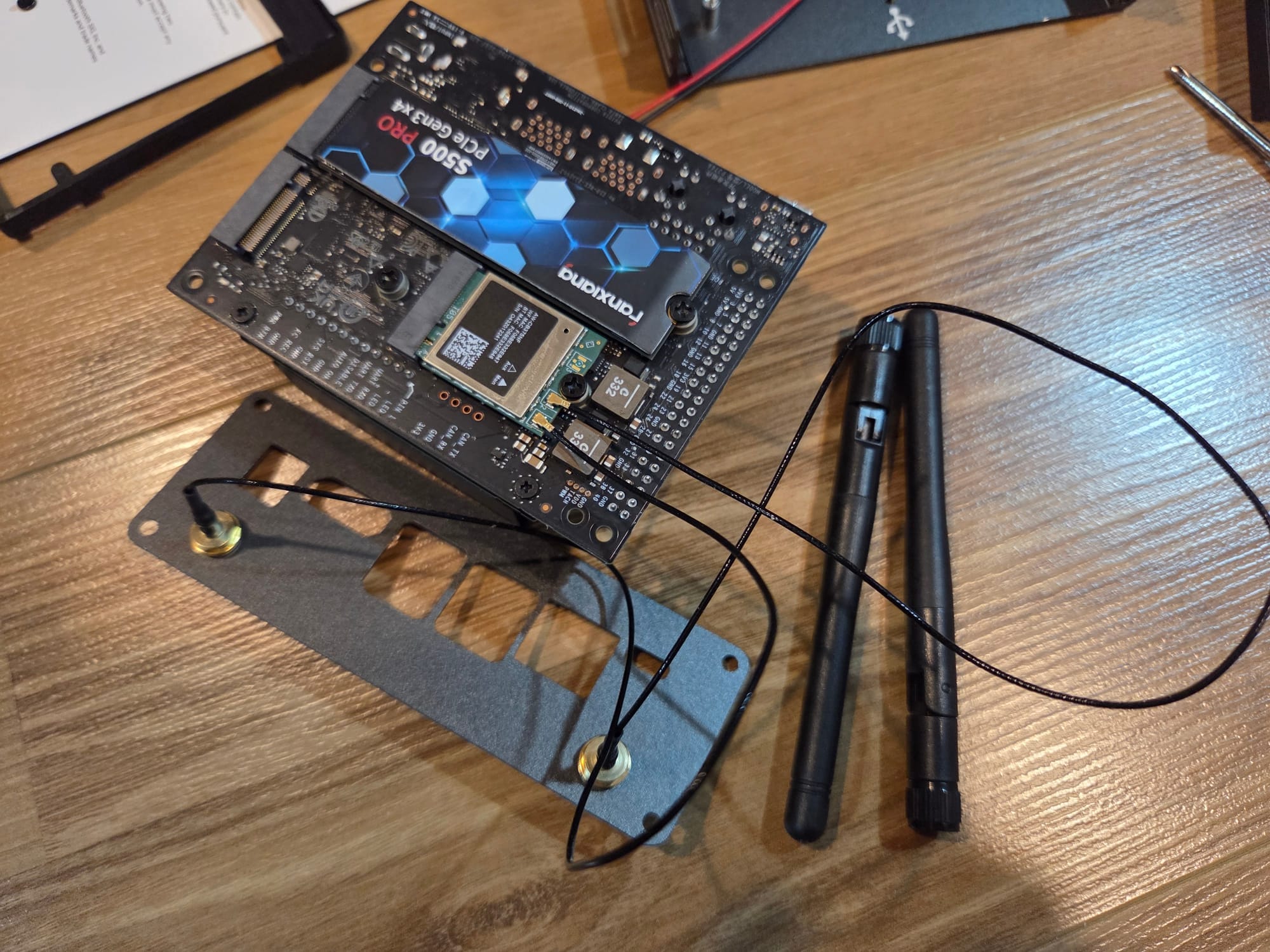
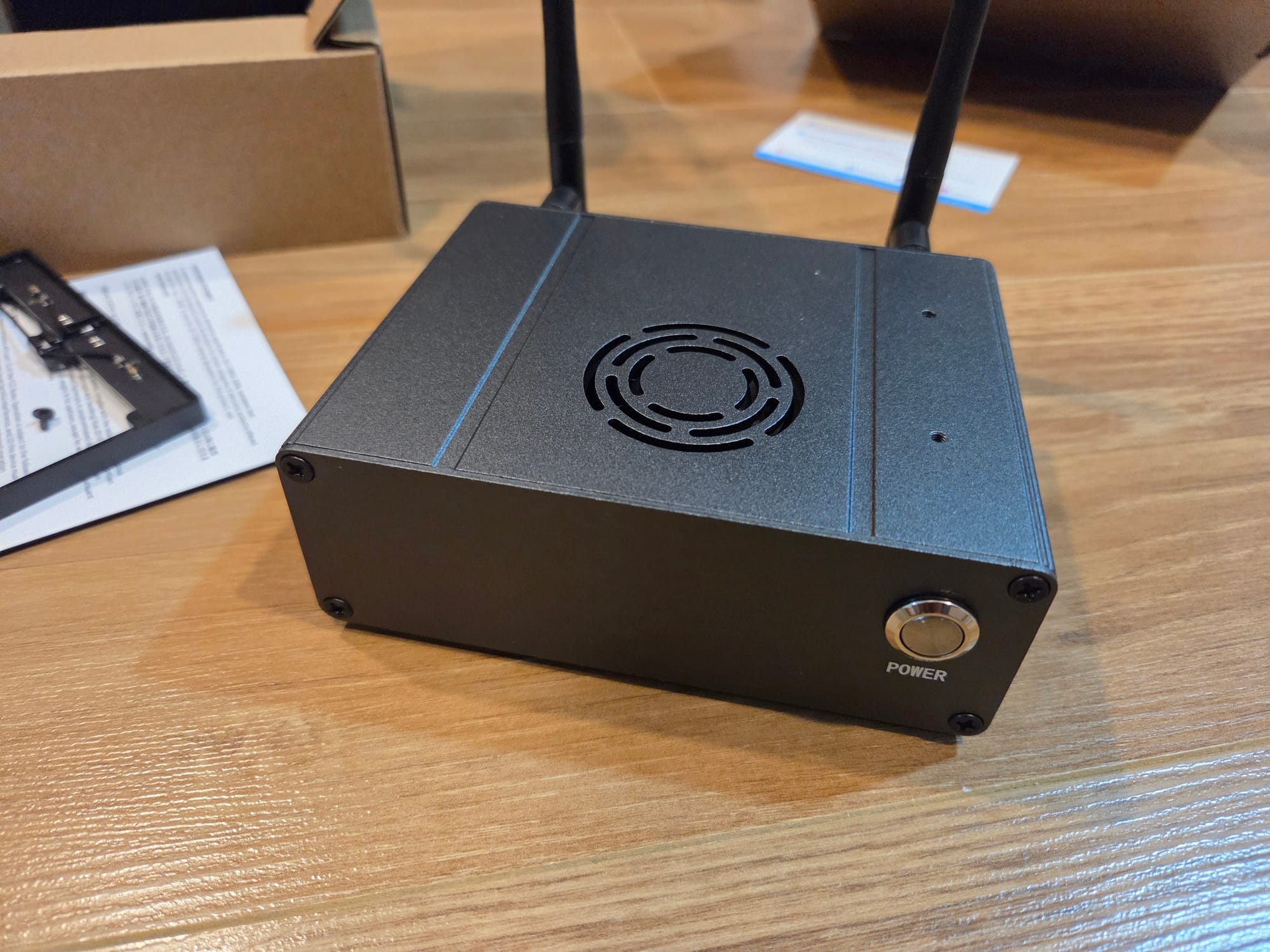
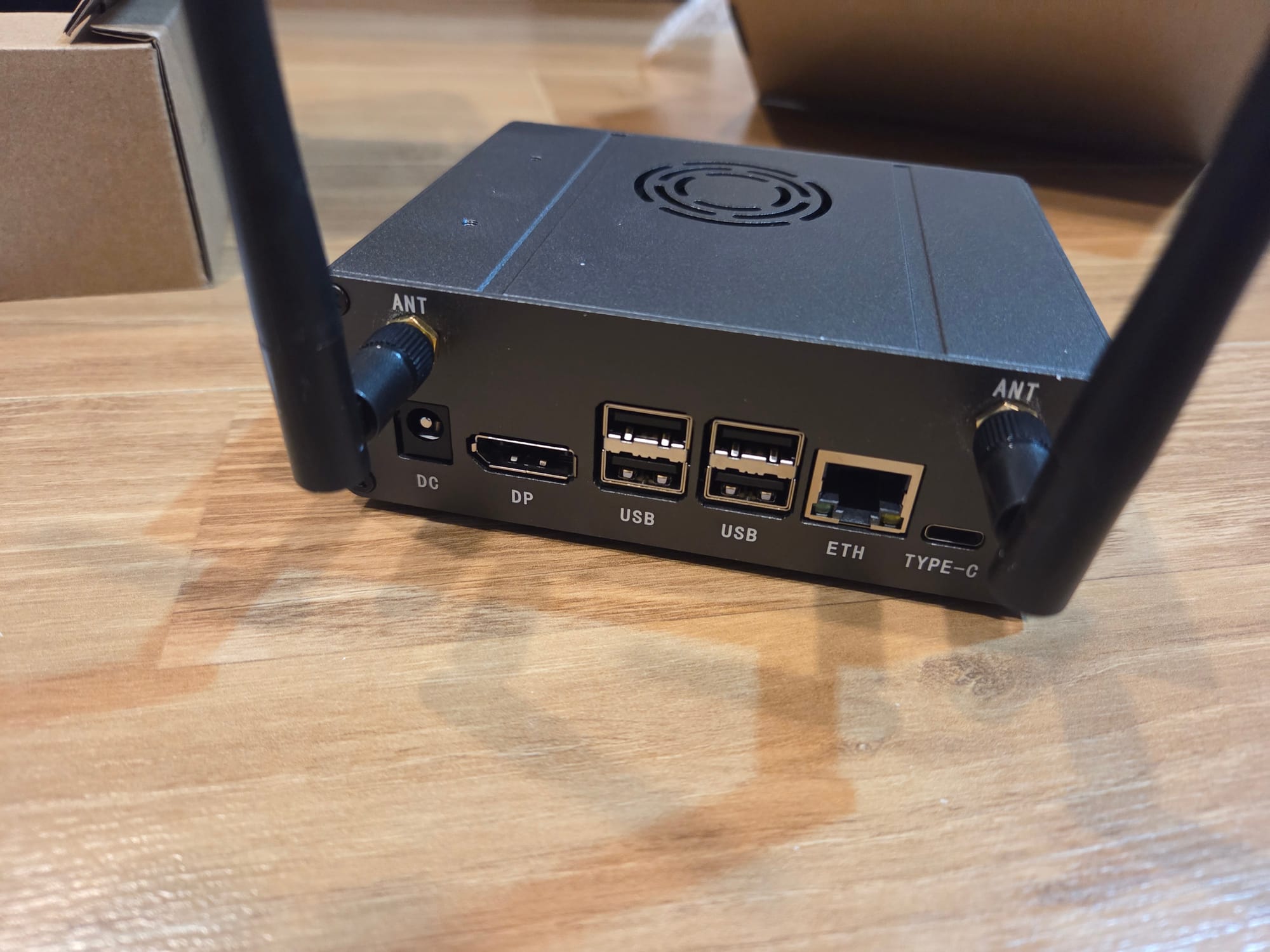
케이스 구성과 보드가 들어갈 방향을 확인하고, 그다음 저장장치와 안테나 위치를 맞춰갔다.

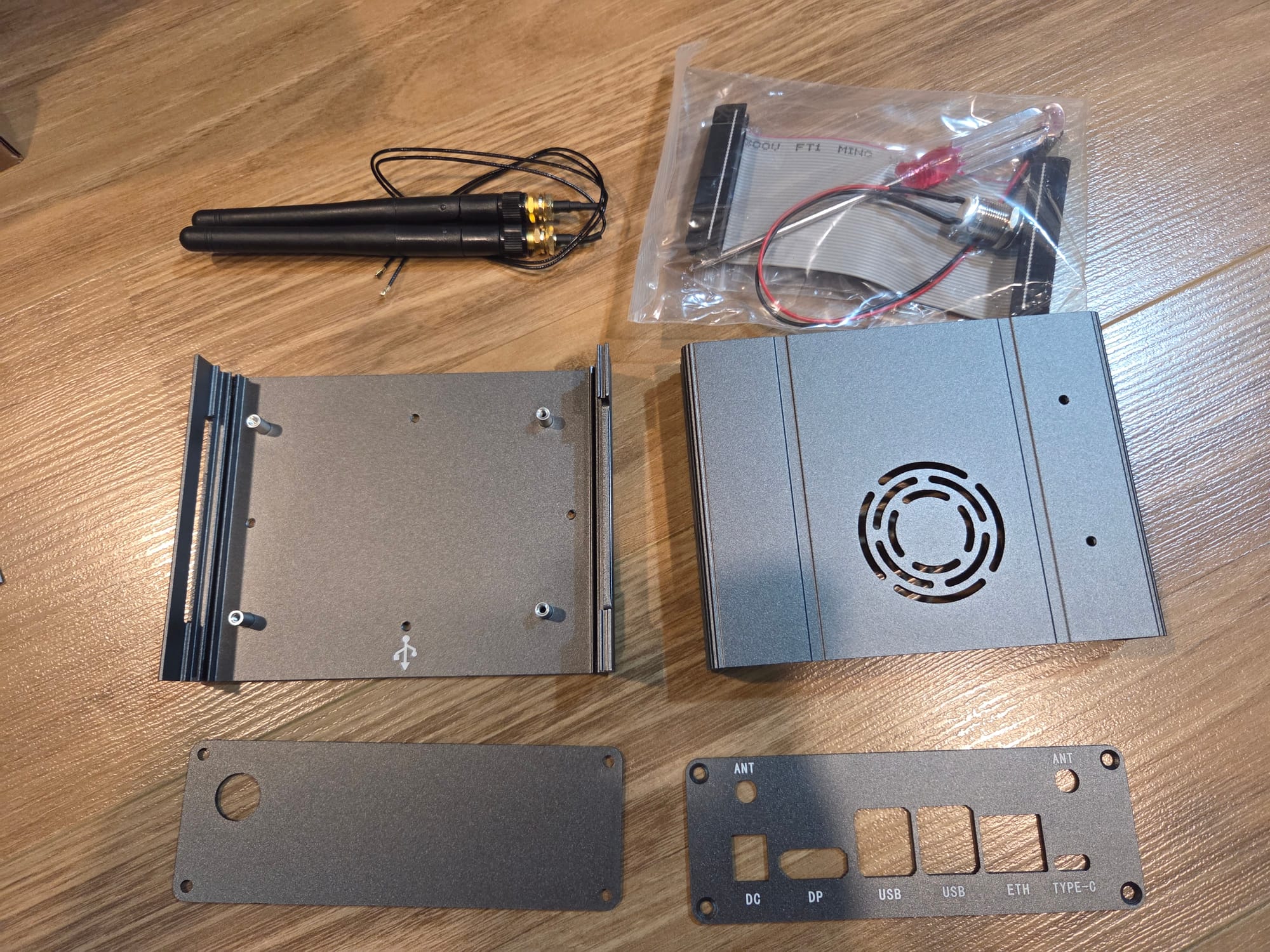
🧰 케이스 구성품
구성품
🧱 알루미늄 케이스 보드를 감싸는 알루미늄 케이스다. 맨보드 상태보다 책상 위에 두기 깔끔하고, 들고 옮길 때도 덜 불안하다.
📡 안테나 무선 모듈용 안테나다. 조립할 때 케이스 밖으로 빠지는 방향을 보면서 맞췄다.
🔩 나사류 보드와 케이스를 고정하는 나사들이다. 크기가 작아서 조립 전에 한쪽에 모아두는 게 편했다.
🪛 스페이서/고정 부품 보드 높이를 맞춰주는 부품이다. 이걸 제대로 맞춰야 포트 위치가 케이스 구멍과 잘 맞는다.
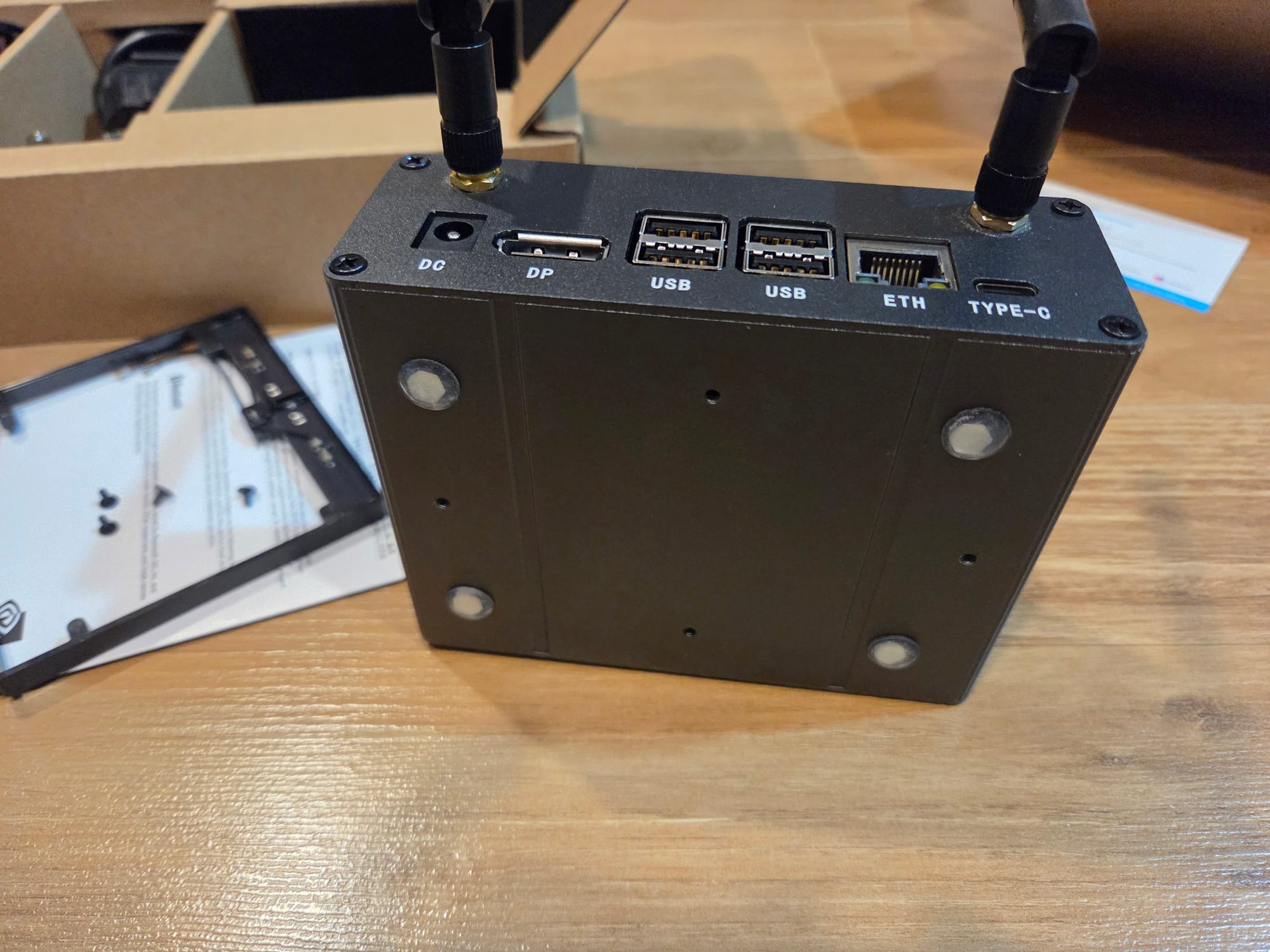
⬛ 미끄럼 방지 패드 케이스 바닥에 붙이는 고무 패드다. 마지막에 붙이면 책상 위에서 덜 미끄러진다.

케이스 조립 자체는 크게 어렵지 않았다.

나사를 모두 조이고 안테나를 장착한 뒤, 바닥면에는 미끄럼 방지 패드를 붙여 마무리했다.

⌨️ 설치 초반 키보드 문제

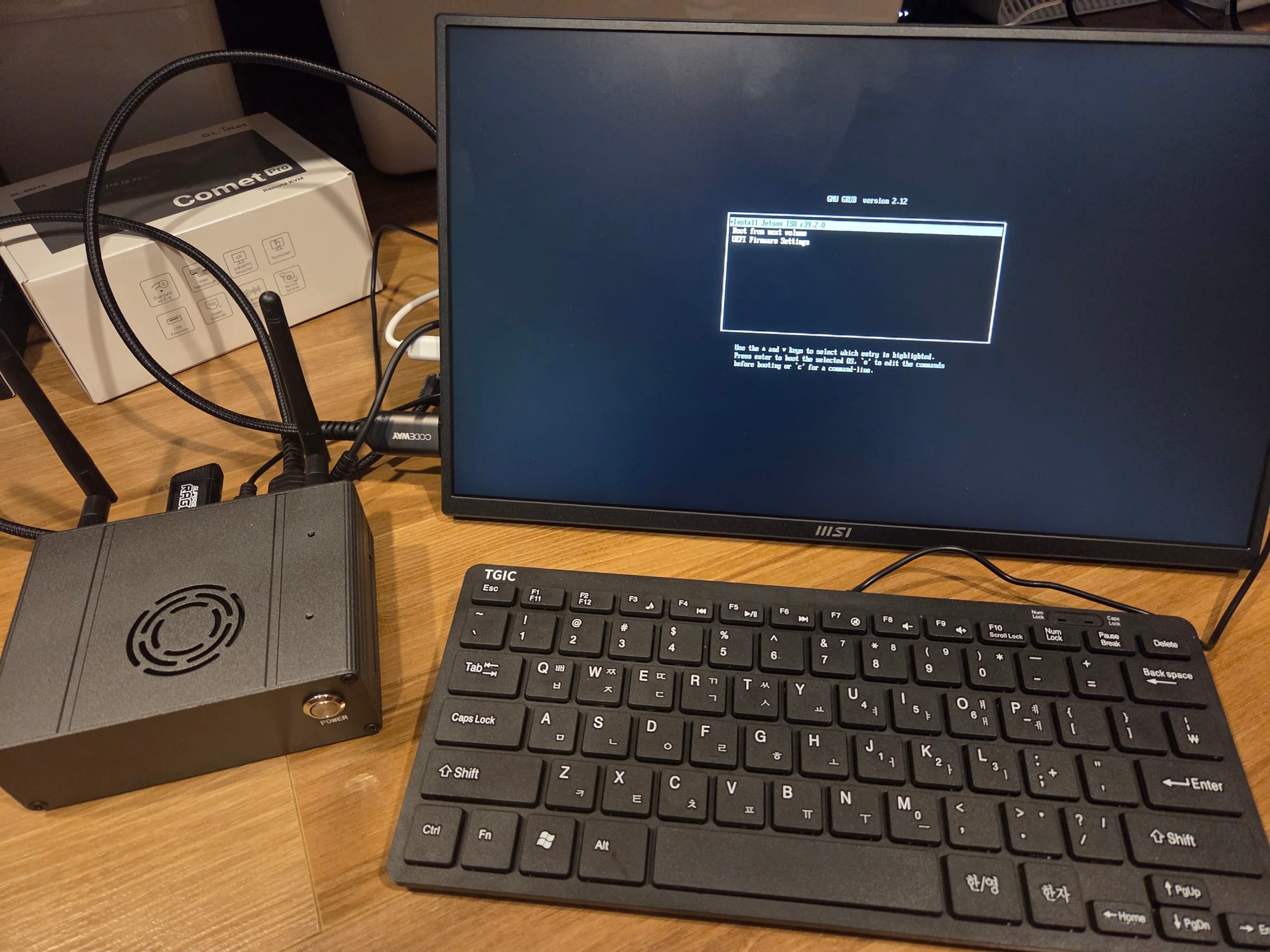
첫 번째로 막힌 부분은 키보드였다. 부팅 메뉴에서 입력이 되지 않아 처음에는 보드나 USB 포트 문제를 의심했다.

찾아보니 Jetson UEFI / Boot Manager 단계에서는 키보드 드라이버가 단순하게 동작한다. RGB 컨트롤러, NKRO, 무한 동시 입력, 전용 매크로 기능이 들어간 게이밍 키보드는 이 단계에서 입력이 제대로 안 될 수 있다고 한다.

Quick Start Guide — Jetson Orin Nano Developer Kit - User Guide

결국 기능이 단순한 USB 키보드로 바꾸자 바로 정상적으로 입력됐다. 처음에는 보드 문제인가 싶었는데, 다음에 비슷한 상황이 생기면 평범한 유선 키보드부터 다시 꺼내봐야겠다.

🛠️ 초기 설치와 반복되는 오류

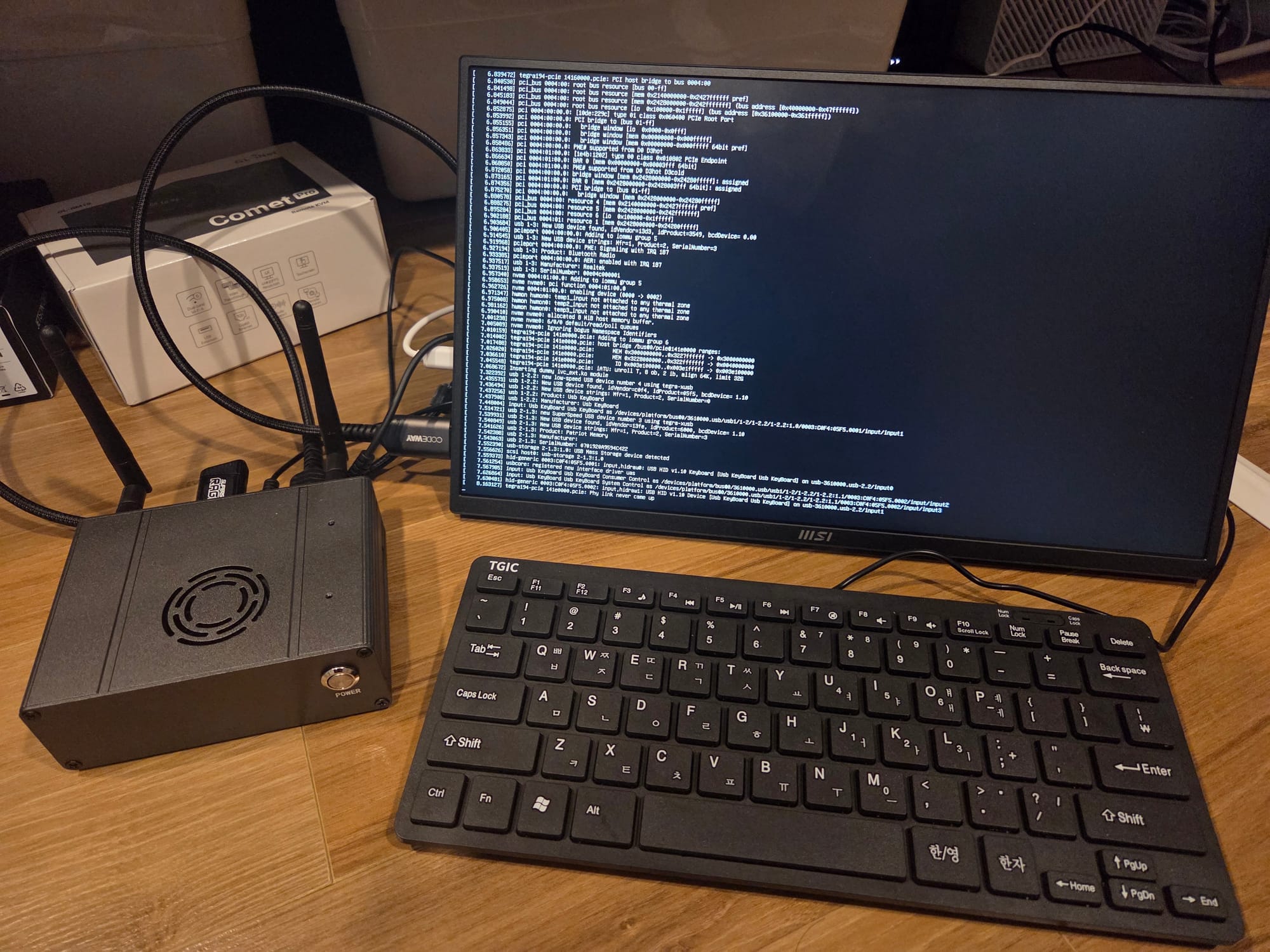
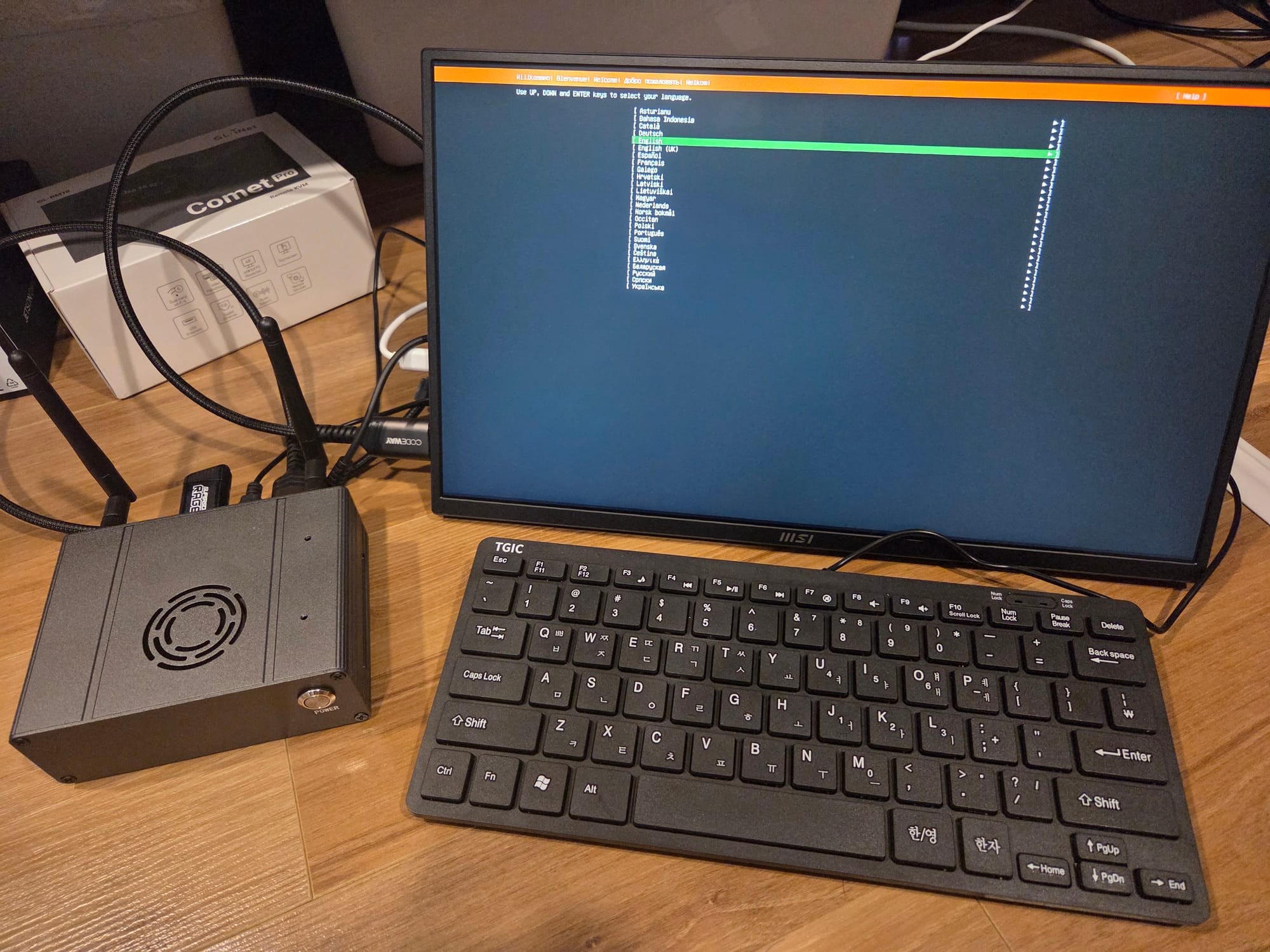
키보드 문제를 해결한 뒤에는 설치를 다시 진행했다. 여기까지는 이제 순조롭게 넘어가는 줄 알았다.

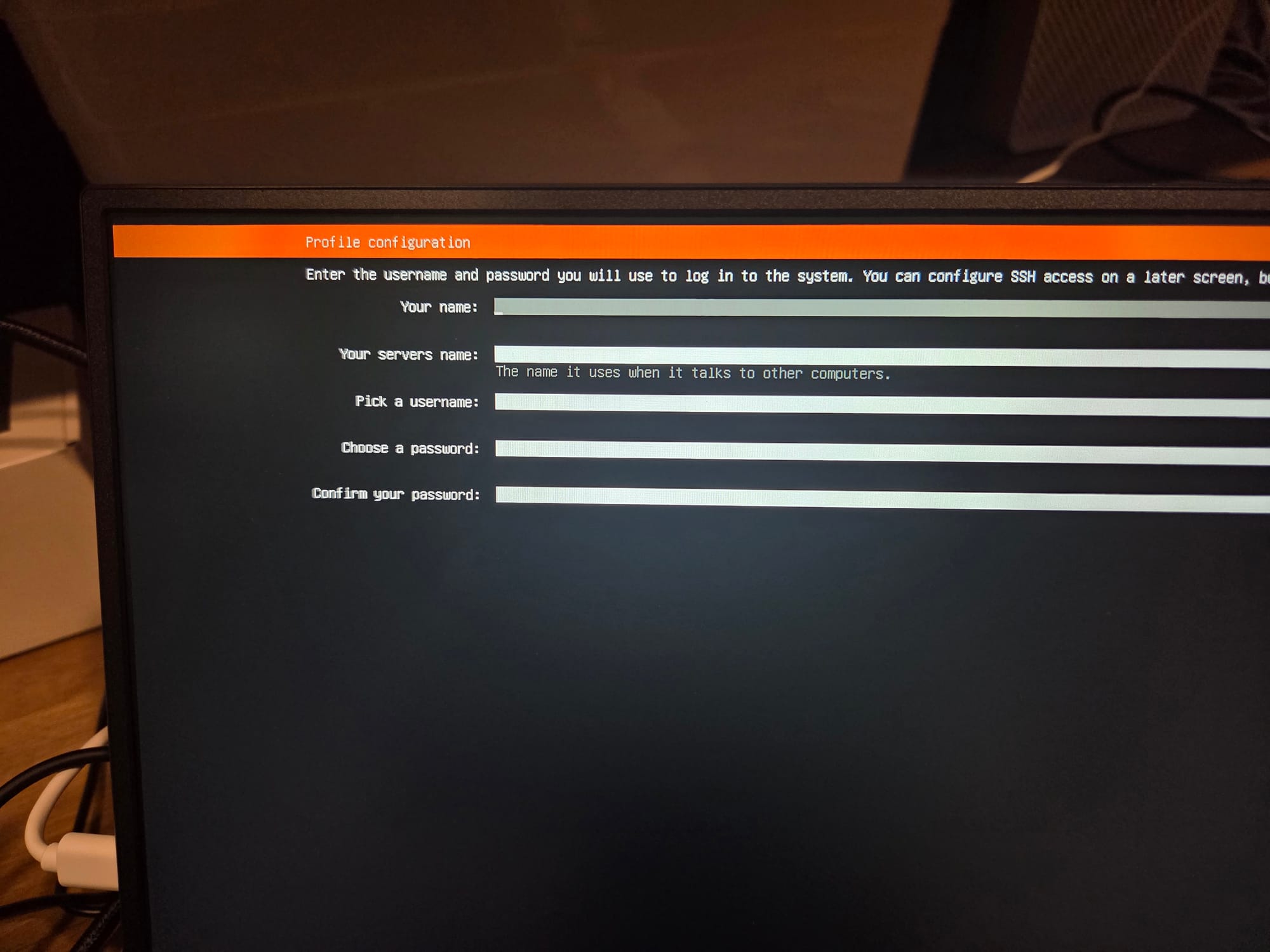
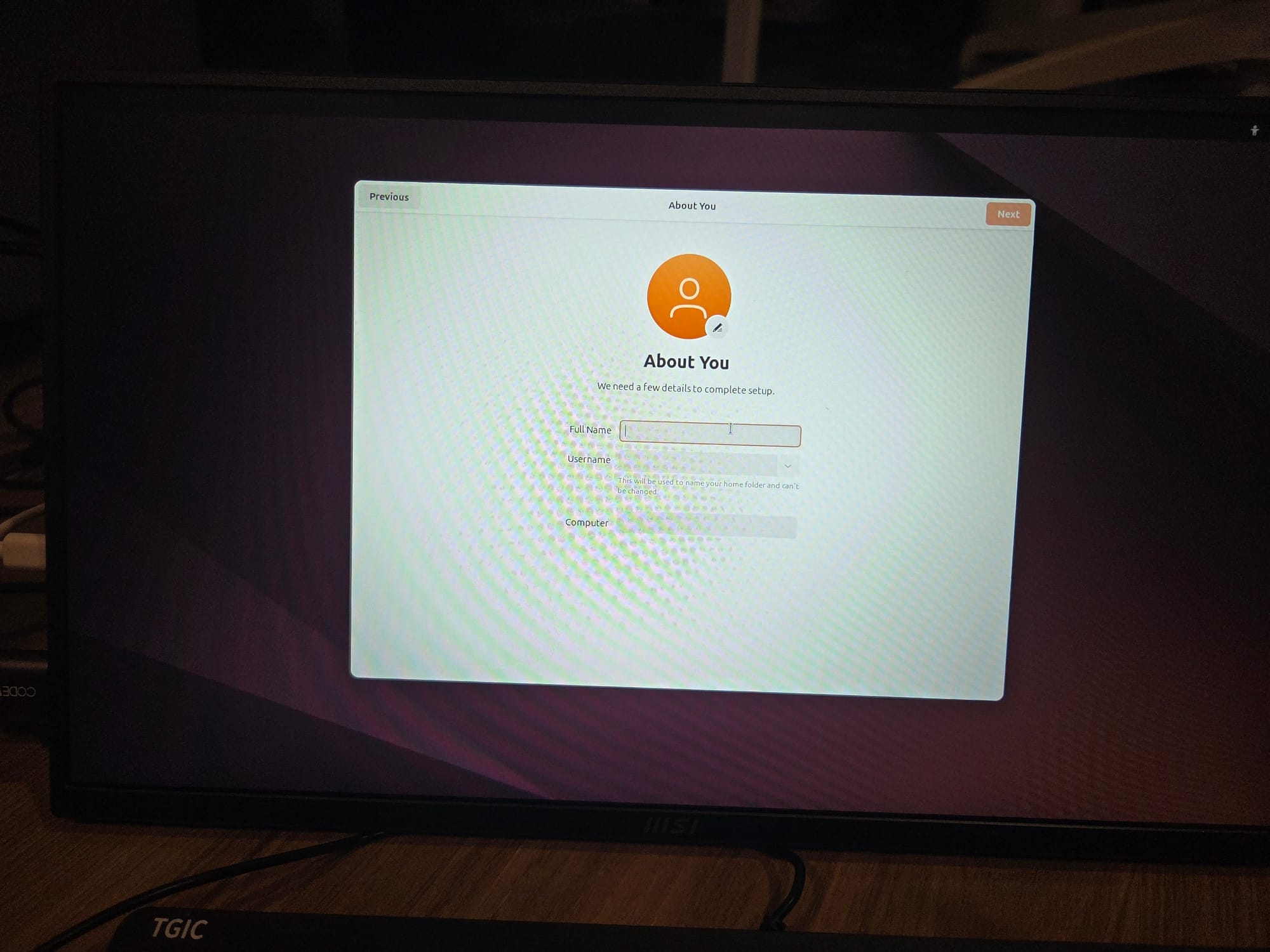
사용자 설정까지는 큰 문제 없이 넘어갔다.

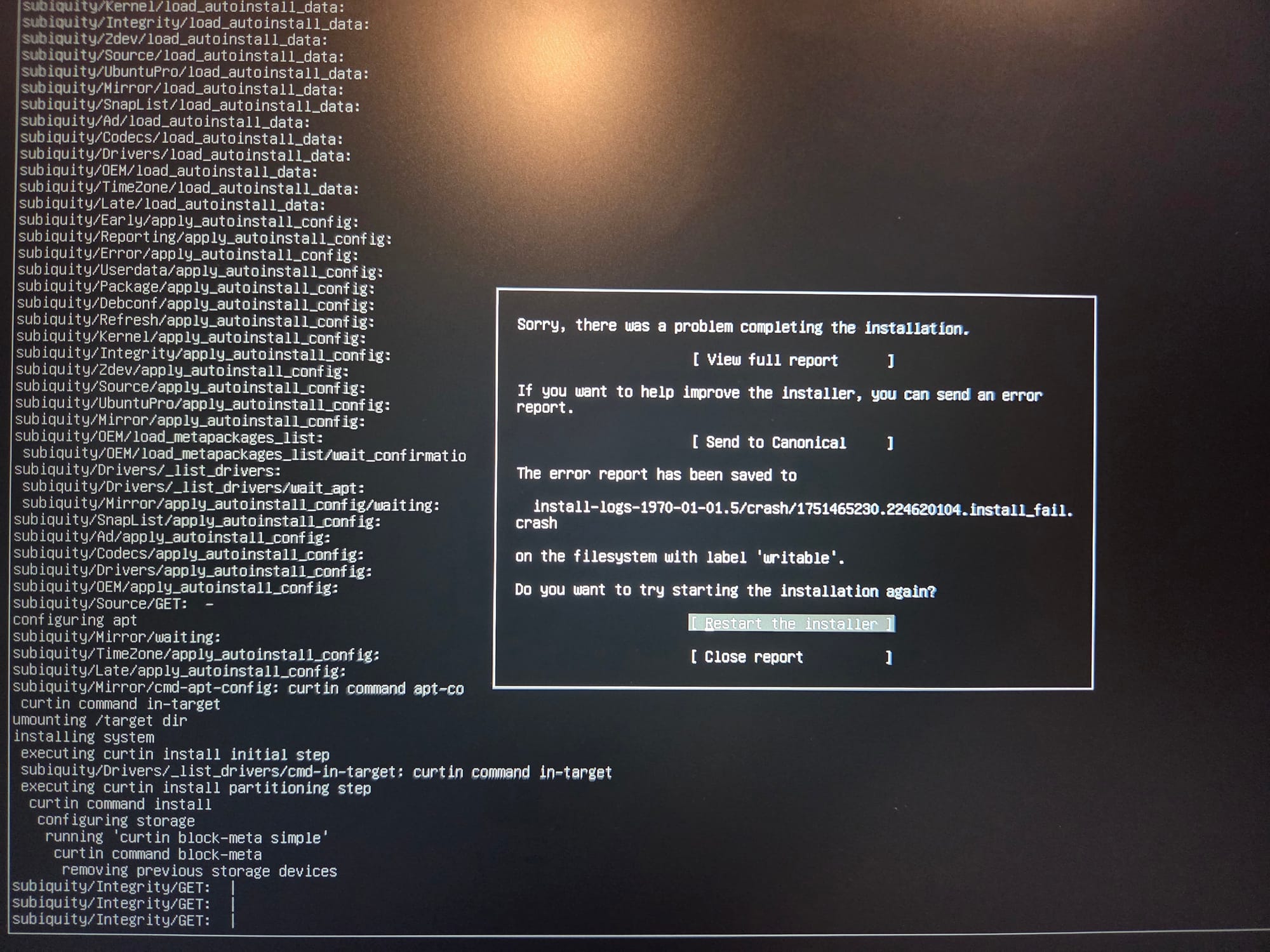
이제 거의 끝났다고 생각했는데, 여기서부터 오류가 반복되기 시작했다.
USB를 다시 굽고, 다른 USB 메모리로 바꿔보고, 랜선까지 연결해봤지만 같은 지점에서 계속 막혔다.

이 단계에서는 설치 USB 자체만 문제라고 보기 어려웠다. 같은 이미지로 다시 만들고 다른 USB 장치를 써도 결과가 같았기 때문이다.

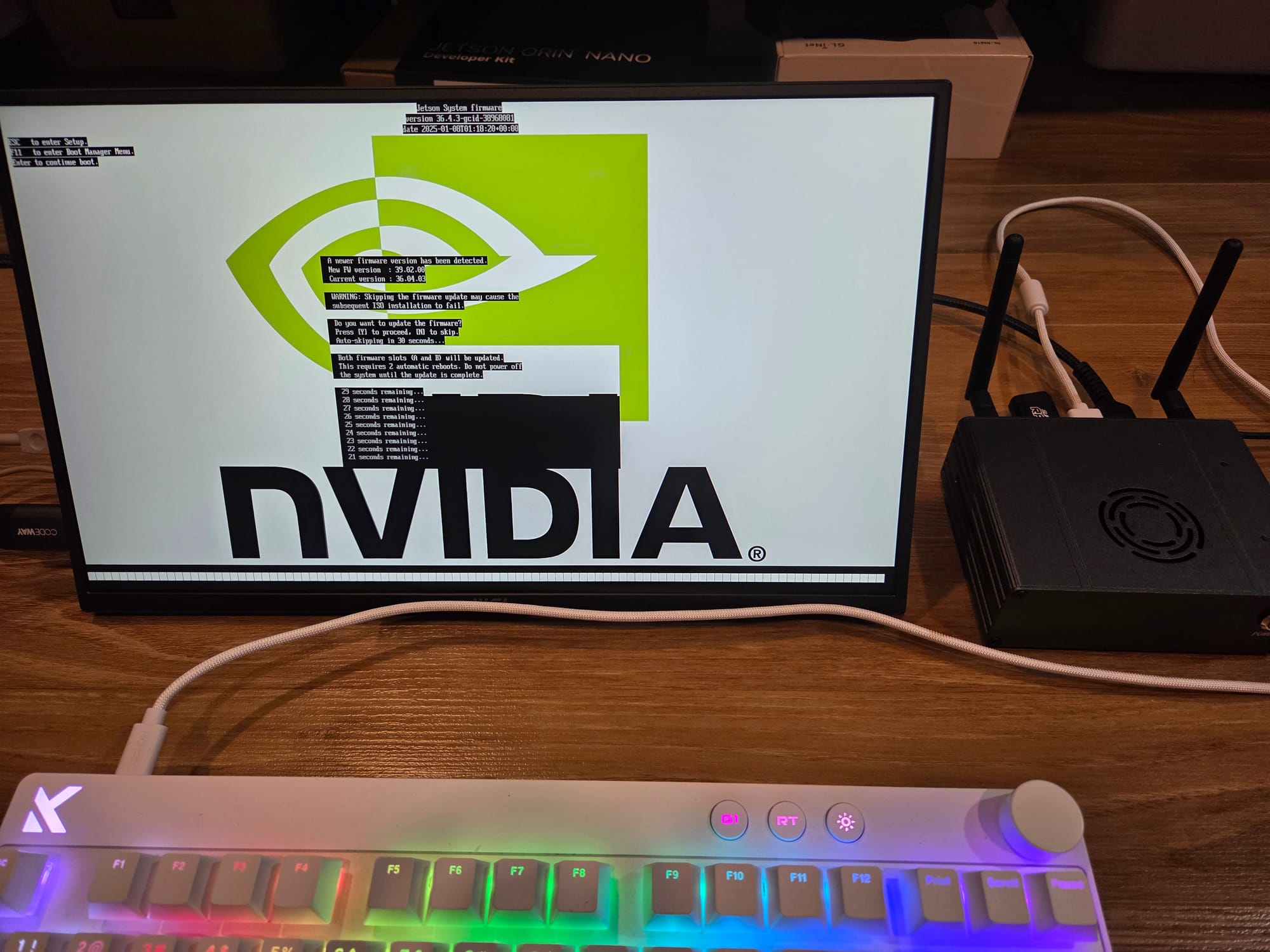
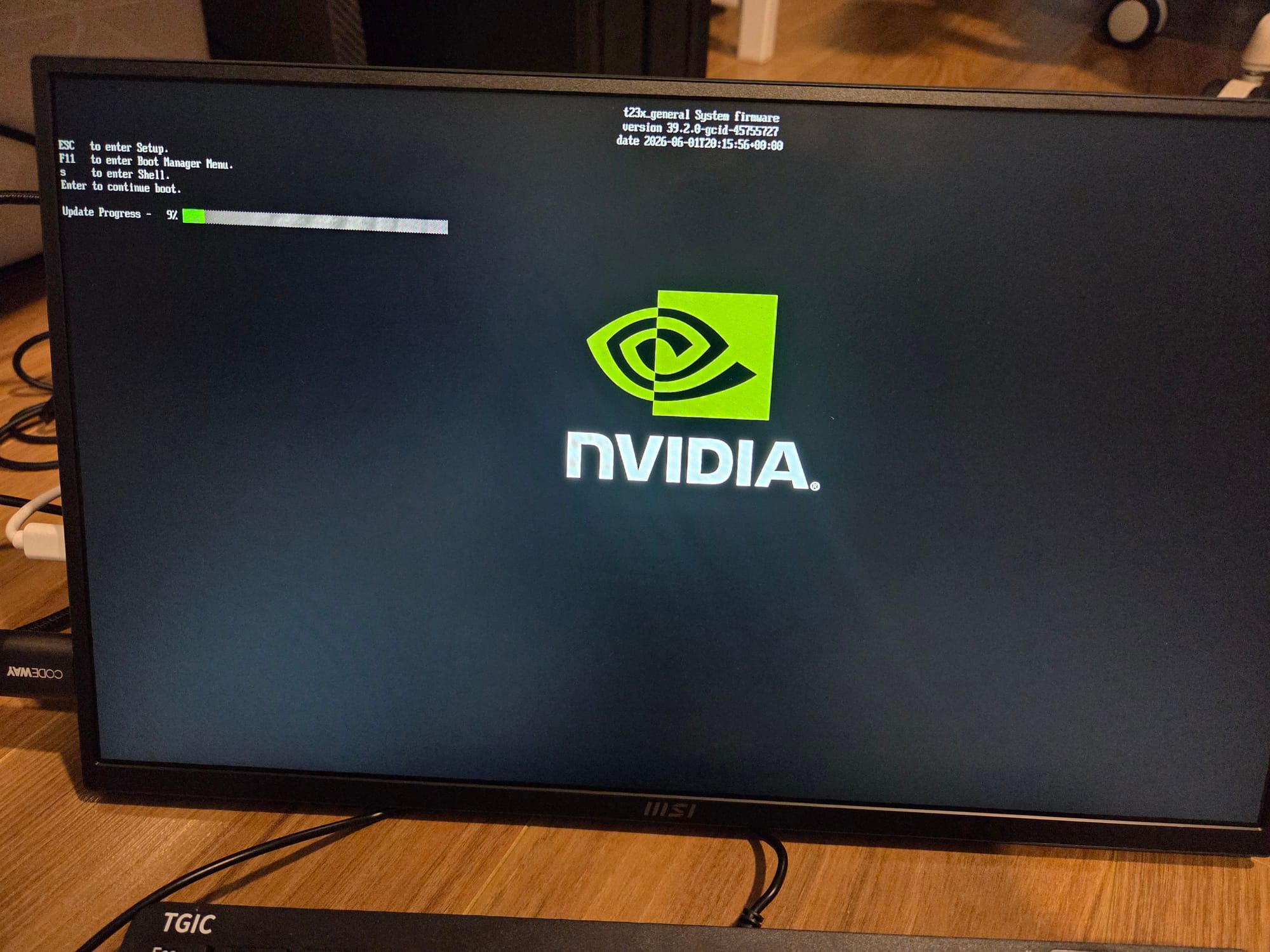
마지막으로는 랜선을 연결한 상태에서 펌웨어 업데이트를 진행했다. 돌아보면 여기서 해결 방향이 잡힌 것 같다.

🔄 펌웨어 업데이트 후 재설치

펌웨어를 최신 버전으로 업데이트하자 부팅 로고와 UI가 달라졌다. 단순히 화면만 달라진 게 아니라, 설치 흐름도 공식 문서에서 보던 형태에 가까워졌다.

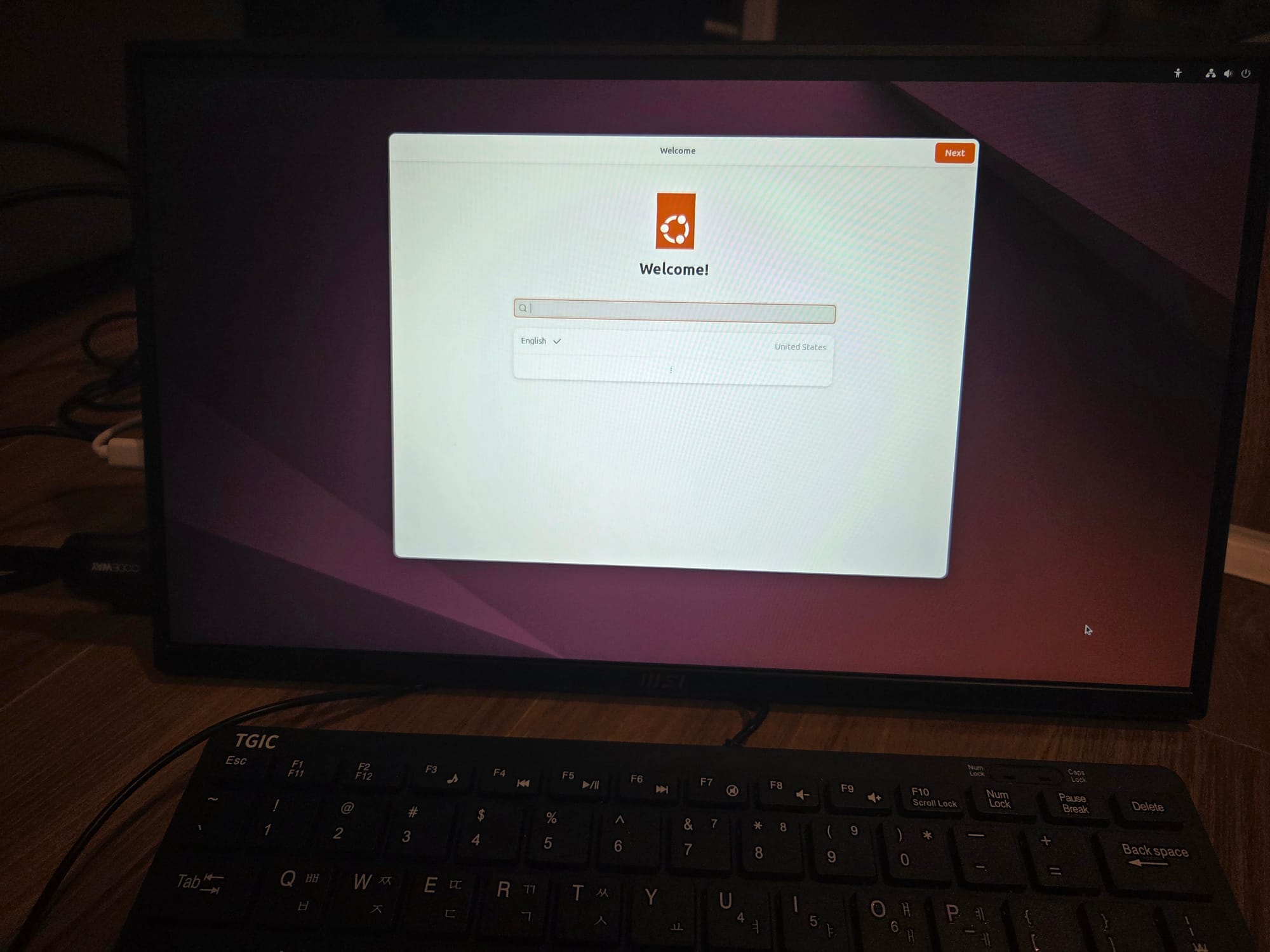
업데이트 후 다시 설치를 진행했다.

이번에는 설치가 정상적으로 넘어갔다.

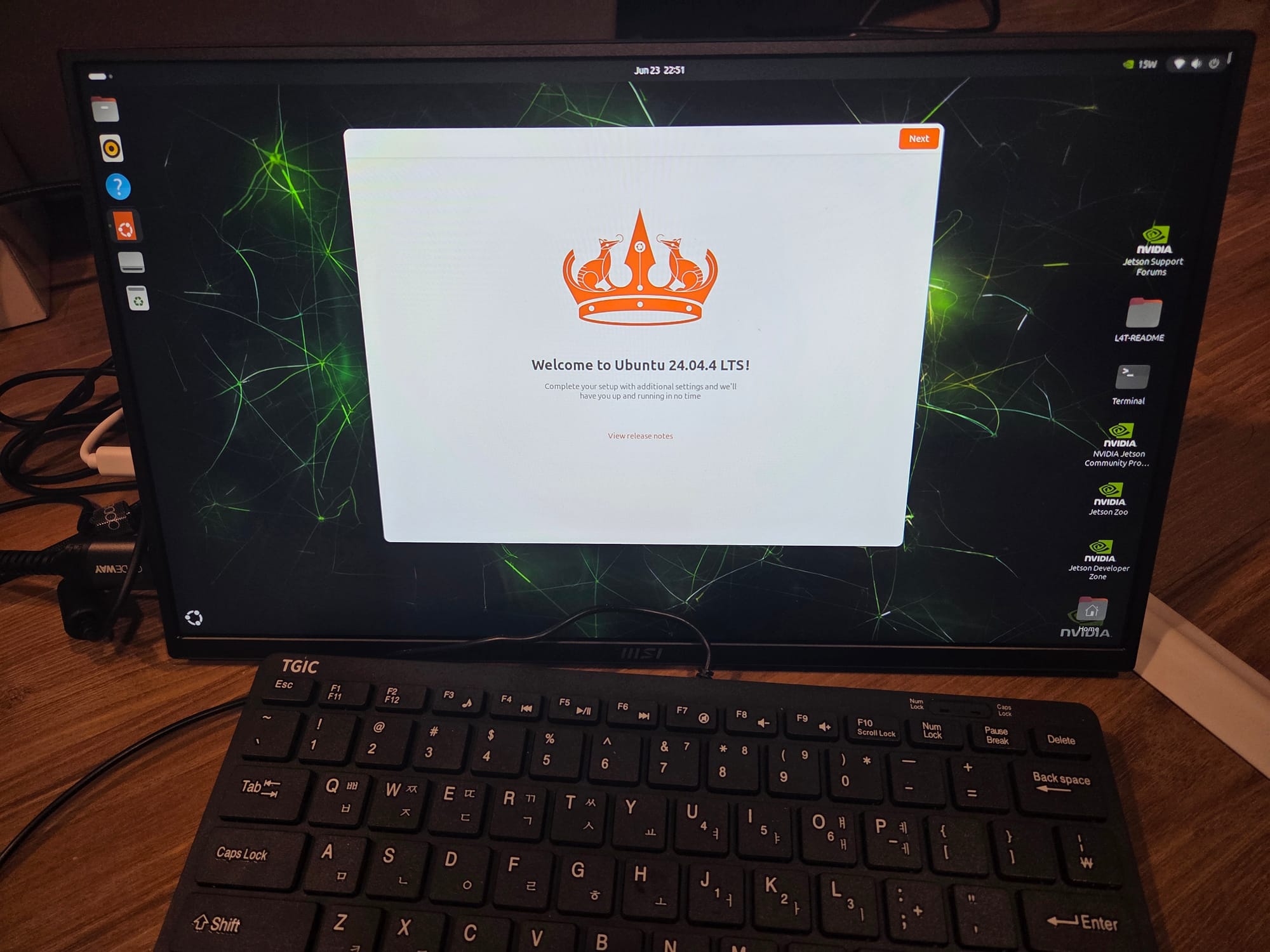
드디어 공식 문서에서 보던 화면이 떴다.

여러 번 USB를 다시 만들고 키보드도 바꾸고 펌웨어까지 업데이트한 뒤에야 제대로 설치가 끝났다.

📌 이번 설치에서 남겨둘 메모

  • 부팅 메뉴에서 키보드 입력이 안 되면 일반 USB 키보드도 시도해보기
  • 게이밍 키보드의 RGB, NKRO, 매크로 기능이 UEFI 단계에서는 변수일 수 있다는 점 기억하기
  • 설치가 막바지에서 반복 실패하면 USB만 바꾸지 말고 펌웨어 상태도 같이 보기
  • 다음부터는 NVIDIA 공식 Quick Start Guide를 옆에 열어두고 진행하기
  • 계속 써볼 보드라면 SSD로 시작하는 게 내 사용 방식에는 더 맞을 것 같다.

🚀 마무리

Jetson Orin Nano 개발킷은 조립 자체보다 초기 설치 과정에서 변수가 더 많았다. 특히 부팅 메뉴 키보드 인식과 펌웨어 버전 문제는 처음 접하면 보드 불량처럼 보일 수 있다.

그래도 한 번 설치가 끝나고 나면 개발 보드로서 꽤 매력적이다. 이제 이 보드로 AI 추론, 카메라 테스트, 작은 서버형 프로젝트를 하나씩 올려볼 예정이다.

작성자:

Lee MyeongHo
Lee MyeongHo
homongyi.org