파일 복구툴 2가지 정리: EaseUS와 R-Studio Technician

파일 복구툴 2가지 정리: EaseUS와 R-Studio Technician

삭제 파일이나 외장하드 복구처럼 가볍게 써보기 좋은 EaseUS Data Recovery Wizard와, RAID나 이미지 작업까지 보는 전문 복구툴 R-Studio Technician을 나눠서 정리했다.

파일 복구툴은 상황에 따라 고르는 기준이 꽤 다르다. 실수로 파일을 지웠거나 USB, 외장하드에서 몇 개 파일을 살려야 하는 정도라면 쉬운 툴이 편하다. 반대로 RAID, 손상 디스크, 업무용 복구 작업까지 보면 처음부터 전문 복구툴을 보는 게 낫다.

이번 글에서는 복구툴을 두 가지로 나눠서 정리했다.

🧩
사용하기 쉬운 복구툴
EaseUS Data Recovery Wizard
삭제 파일, 외장하드, USB, SD카드 복구를 먼저 확인할 때
🧰
전문 복구툴
R-Studio Technician
RAID, 디스크 이미지, 네트워크 복구까지 봐야 할 때

📌 추천 기준

복구툴은 이름값보다 실제 작업에서 확인할 기준을 나눠서 보는 게 편하다. 이번 글에서는 아래 기준으로 두 가지를 골랐다.

선정 기준 체크
EaseUS는 쉬운 복구, R-Studio는 전문 복구
기준 확인 질문 EaseUS R-Studio
🎯 복구율 복구 결과를 기대할 만한가? ✅ O
삭제 파일, 포맷, 외장하드 복구용
✅ O
손상 파티션, RAID, 이미지 복구용
🛡️ 안정성 원본 디스크를 조심스럽게 다룰 수 있는가? ✅ O
미리보기 후 다른 저장장치로 복구
✅ O
이미지 기반 작업, S.M.A.R.T. 확인
🔎 확인 흐름 복구 전 파일을 미리 볼 수 있는가? ✅ O
사진, 문서, 영상 확인에 편함
✅ O
필터/마스크로 결과를 좁히기 좋음
🌐 언어 / 자료 한국어 또는 사용 자료가 충분한가? ✅ O
한국어 페이지, 튜토리얼, 블로그 자료
✅ O
영어 기반, 공식 문서 풍부
🧰 작업 범위 개인 복구와 전문 복구를 나눠서 볼 수 있는가? ✅ O
개인 사용자, 간단한 파일 복구에 적합
✅ O
수리점, RAID, 네트워크 복구 작업에 적합
한 줄로 보면 EaseUS는 한국어 자료와 쉬운 화면 흐름이 장점이고, R-Studio Technician은 RAID, 디스크 이미지, 네트워크 복구 같은 전문 기능이 장점이다.

🛠️ EaseUS Data Recovery Wizard

EaseUS Data Recovery Wizard는 일반 사용자가 접근하기 쉬운 데이터 복구툴이다. 삭제된 파일, 휴지통 비움, 포맷된 저장장치, 손실 파티션, 외장하드, USB, SD카드 같은 상황에서 먼저 돌려보기 좋다.

공식 페이지 기준으로 Windows용 무료판은 최대 2GB 복구를 안내하고 있고, 삭제 파일, 휴지통, 손실 파티션, 포맷 복구, 손상된 OS 상황 같은 항목을 지원 범위로 설명한다. 사진, 문서, 영상, 이메일, 압축 파일처럼 흔히 찾는 파일 형식도 폭넓게 다루는 편이다.

🟢 EaseUS 빠른 체크
💻 지원 환경 Windows, Mac
🌐 언어 지원 한국어 포함 다국어 지원
✅ 잘 맞는 상황 삭제 파일, 포맷, USB, 외장하드, SD카드 복구
⚠️ 판단 포인트 결제 전 스캔 결과와 미리보기를 먼저 확인하는 편이 좋다.
EaseUS Data Recovery Wizard - 잃어버린 파일 복구을 위한 EaseUS Data Recovery 소프트웨어
EaseUS Data Recover Wizard는 효율적인 데이터 복구 소프트웨어로 실수로 삭제한 파일, 하드 디스크 깨짐, RAW 파티션을복원할 수 있습니다.

https://www.easeus.co.kr/data-recovery-software/

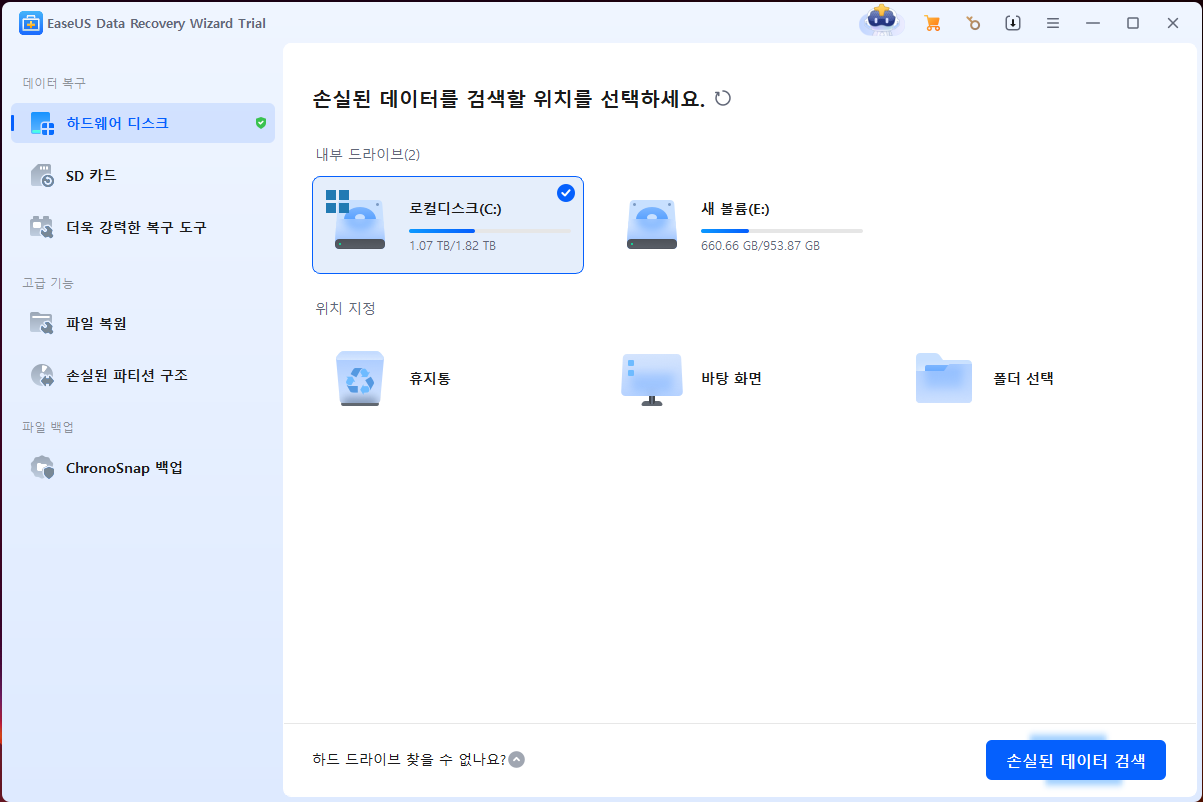
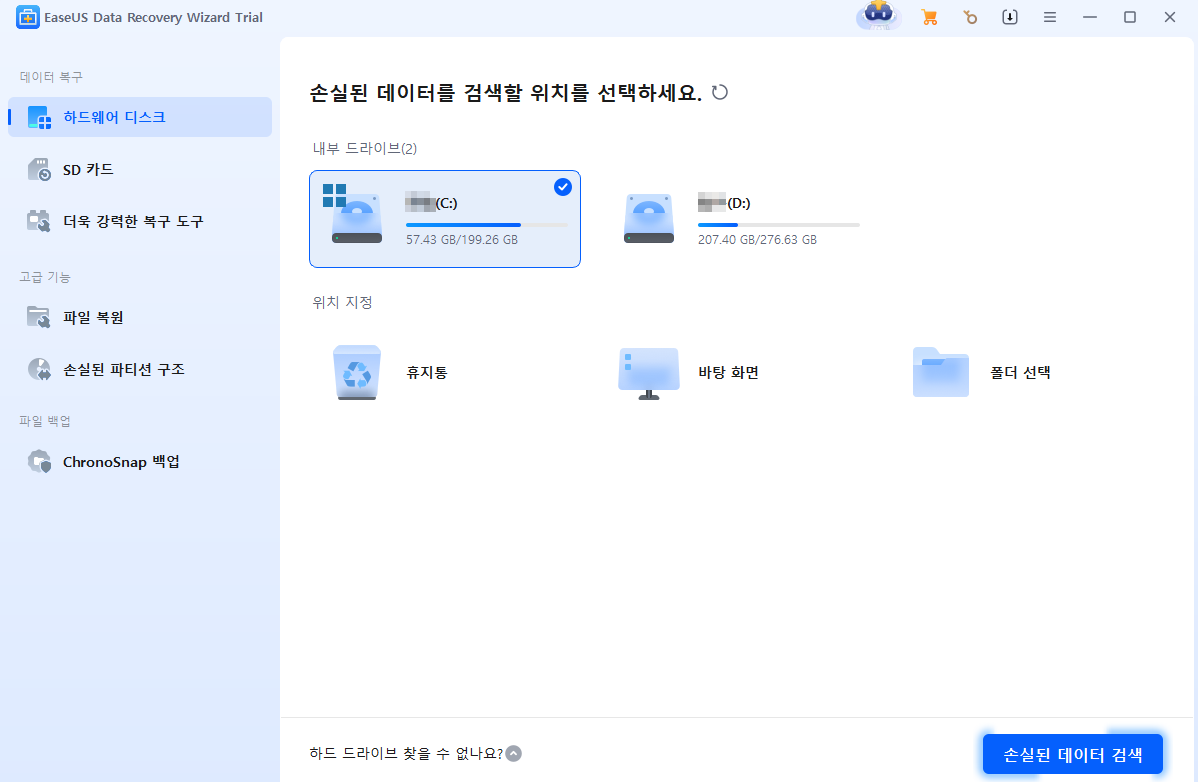
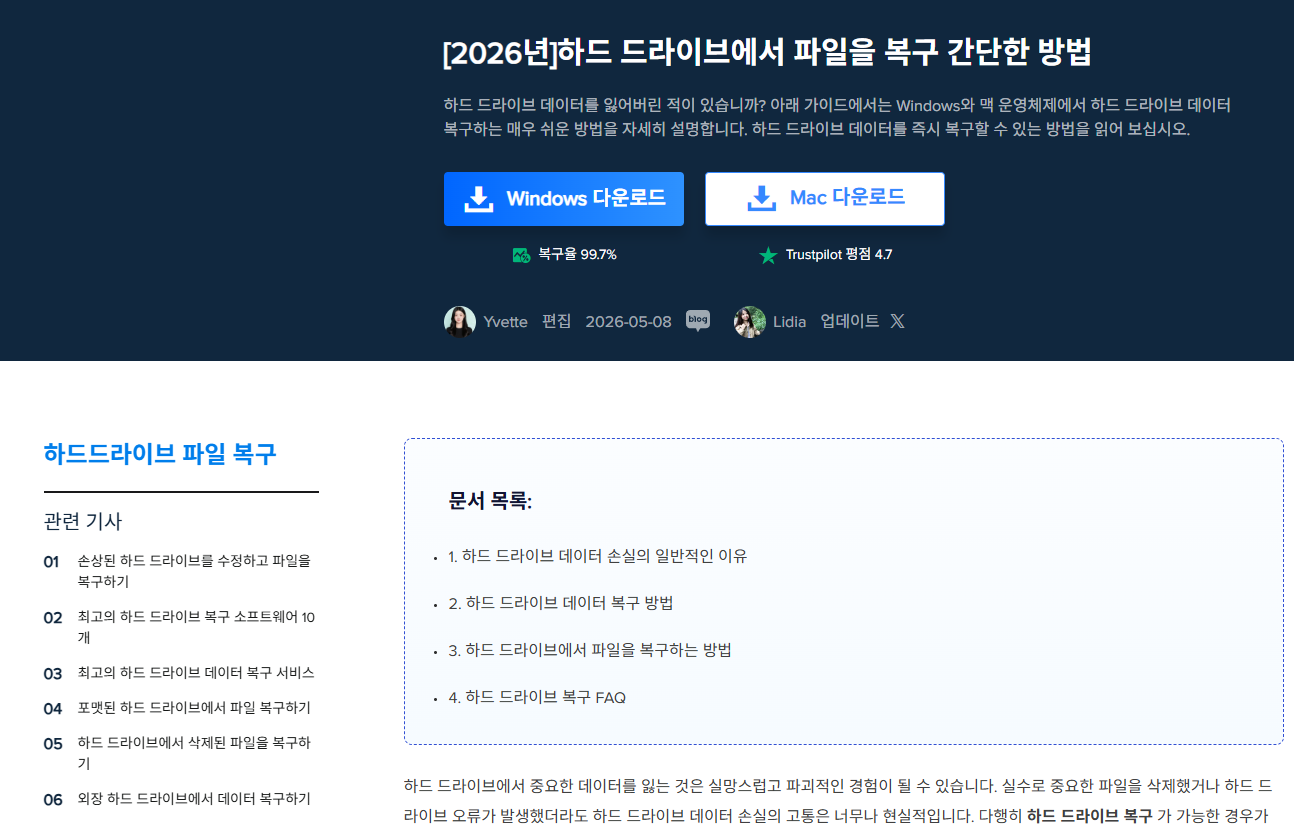
EaseUS Data Recovery Wizard에서 복구할 저장장치를 고르는 화면이다. 처음에는 여기서 대상 디스크를 정확히 고르는 게 중요하다.
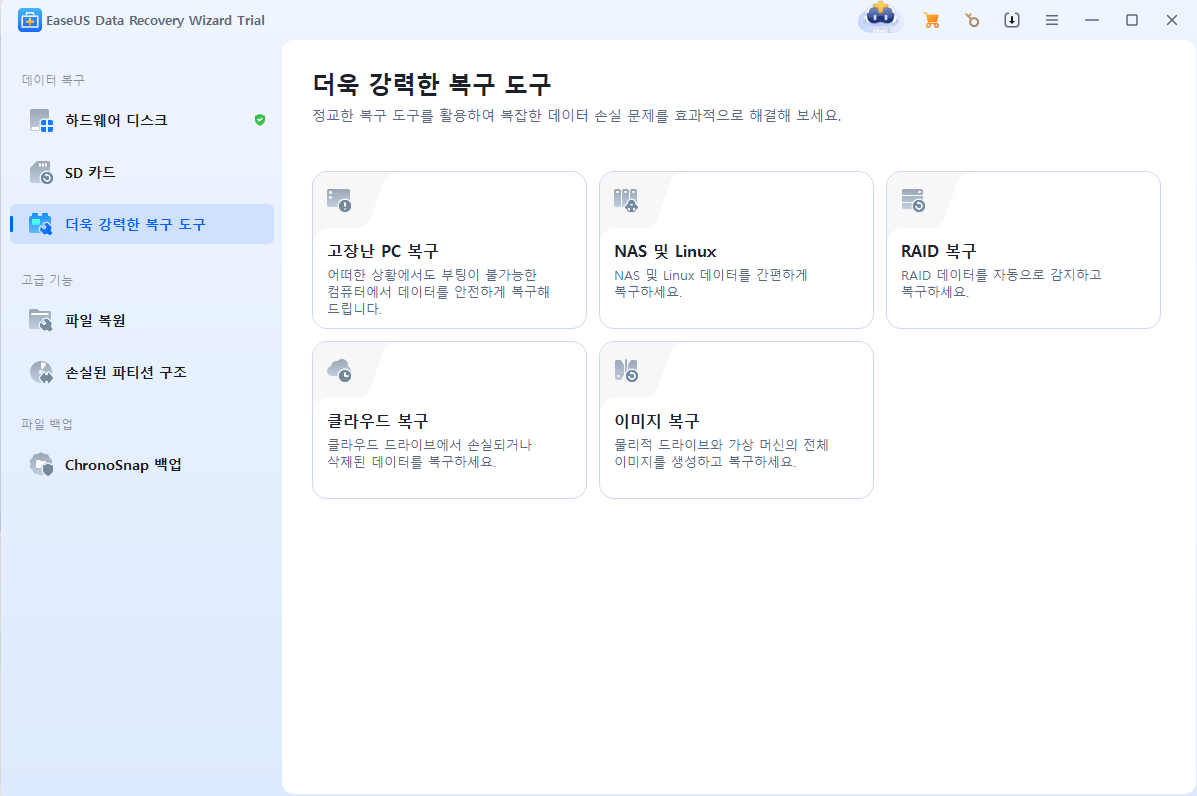
EaseUS 스캔 결과를 확인하는 화면이다. 복구 전 미리보기로 필요한 파일이 실제로 보이는지 먼저 확인하는 편이 좋다.

📘 사용법 가이드

EaseUS 데이터 복구 마법사 사용법 - EaseUS 튜토리얼
EaseUS 데이터 복구 마법사를 사용하여 손실된 데이터를 복구하는 방법을 배울 수 있습니다.
https://www.easeus.co.kr/recoverdata/hard-drive-recovery.html
📚 한국어 자료
제품 페이지, 튜토리얼, 블로그 글을 한국어로 볼 수 있어 접근성이 좋다.
👀 미리보기
사진, 문서, 영상처럼 파일 단위로 복구 가능성을 확인하기 좋다.
💳 결제 전 확인
필요한 파일이 실제로 보이는지 확인한 뒤 판단하는 흐름이 낫다.

EaseUS 코리아는 네이버 블로그와 SNS도 운영하고 있다. 제품 사용법이나 업데이트 글을 한국어로 보는 쪽이 편하다면 같이 확인해볼 만하다.

EaseUS 코리아 네이버 블로그

🧰 R-Studio Technician

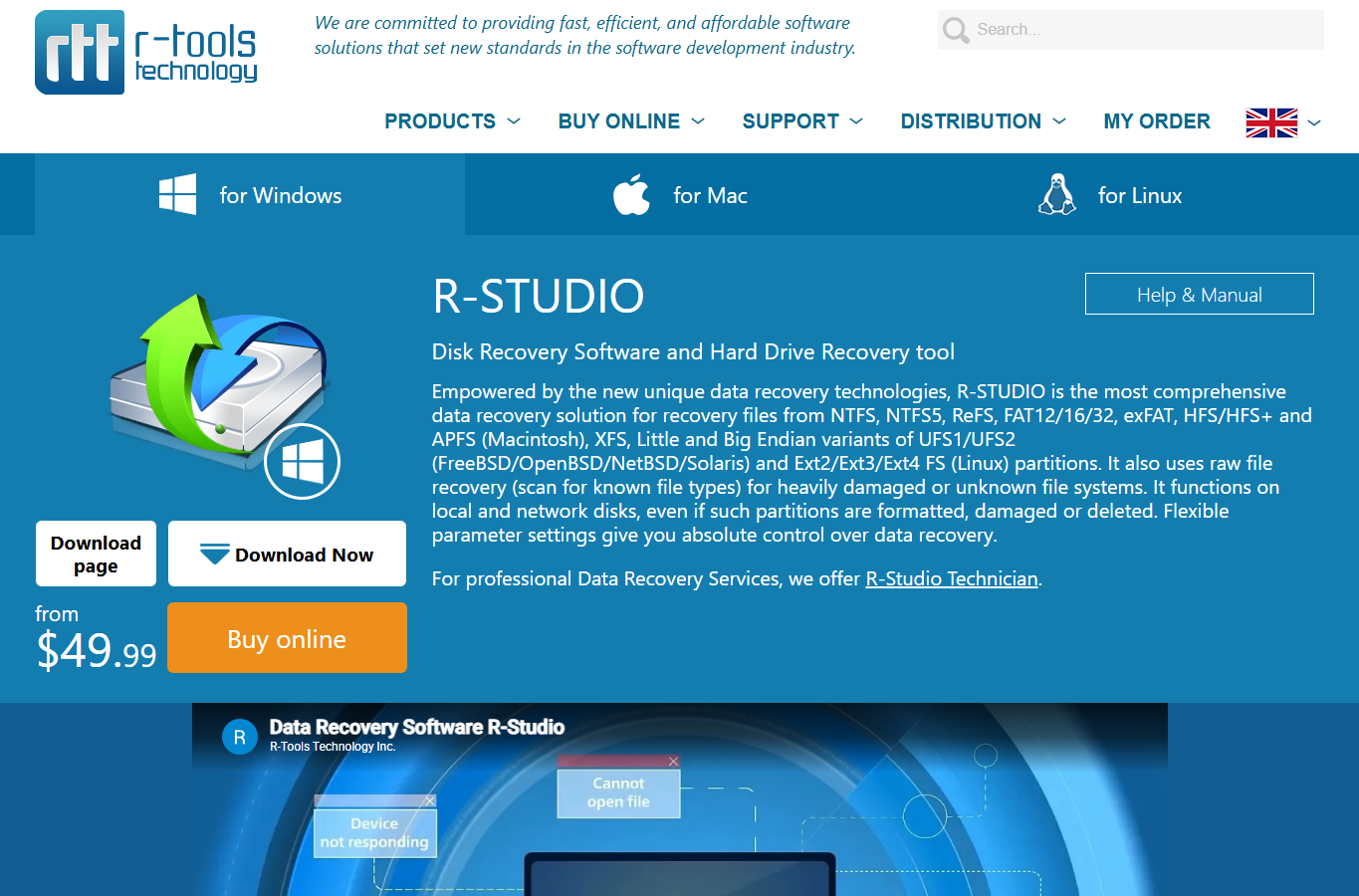
R-Studio official website product page screenshot
R-Studio 공식 사이트 첫 화면이다. Windows, Mac, Linux용 복구툴을 따로 안내하고, 전문 데이터 복구 서비스용으로 R-Studio Technician을 같이 소개한다.

R-Studio Technician은 일반 복구툴이라기보다 복구 작업용 장비에 가깝다. EaseUS가 빠르게 스캔하고 결과를 확인하는 쪽에 편하다면, R-Studio Technician은 그보다 더 깊게 들어가 디스크 구조와 복구 과정을 직접 다루는 쪽에 가깝다. 개인적으로는 쉬운 복구툴의 다음 단계라기보다, 처음부터 전문 작업을 전제로 만든 끝판왕급 도구에 가깝다고 본다.

단순 삭제 파일 복구보다 손상 파티션, RAID, 네트워크 장비, 디스크 이미지 기반 복구처럼 복잡한 상황을 다룰 때 의미가 크다.

R-Studio에서 눈에 띄는 부분은 RAID 복구, 네트워크 복구, 디스크 이미징, S.M.A.R.T. 모니터링, 16진수 편집기, 필터/마스크 검색 같은 기능이다. 이 구성을 보면 “쉽게 누르는 복구 프로그램”이라기보다 작업자가 복구 과정을 세밀하게 제어하는 도구에 가깝다.

🟠 R-Studio 빠른 체크
💻 지원 환경 Windows, Mac, Linux
🌐 언어 / 자료 한국어 공식 페이지 제공, English / Deutsch / Français / Italiano / Español / Português / 日本語 / 中文 / Русский 등 다국어 자료 제공
🧰 Technician 기준 공식 페이지 기준 Technician 패키지는 Windows, Macintosh, Linux 버전 라이선스를 한 패키지에 포함한다.
✅ 잘 맞는 상황 RAID, 디스크 이미지, 네트워크 복구, 손상 파티션 분석처럼 전문 작업이 필요한 경우

📘 공식 사용방법

R-Studio는 기능이 많아서 공식 Knowledge Base를 같이 열어두고 보는 편이 좋다. 실제 작업에서 막힐 때 확인할 수 있는 사용법 문서가 모여 있다.

  • 📘 Data Recovery Guide
  • 🧱 RAID 복구 관련 문서
  • 💽 SSD / NVMe 복구 문서
  • 🌐 네트워크 / 인터넷 복구 문서
  • 🧩 포맷, 파티션 손상, 부팅 불가 PC 복구 문서

공식 사용방법: https://www.r-tt.com/Knowledge-Base.html

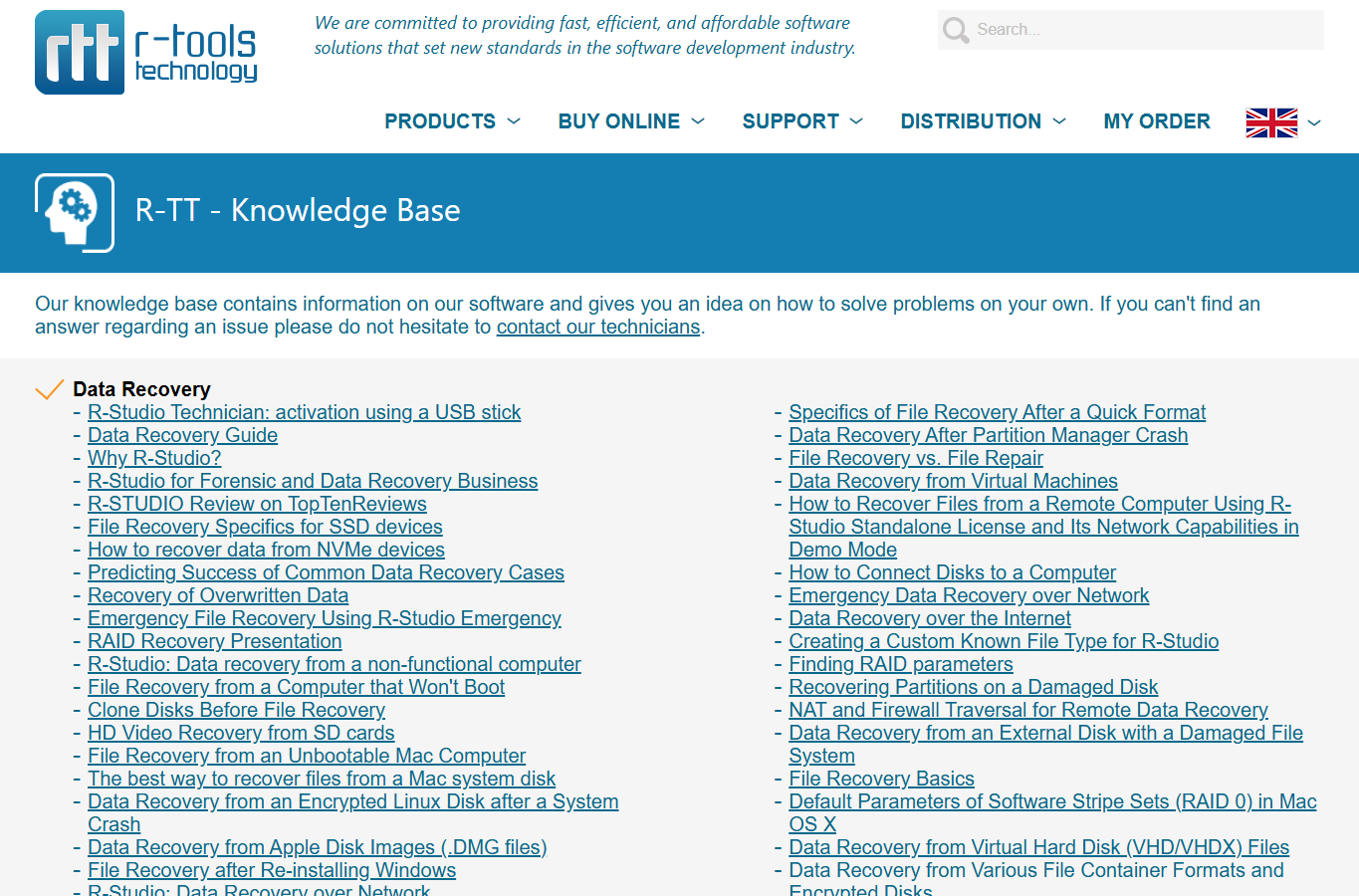
R-Studio Knowledge Base data recovery guide list screenshot
R-Studio 공식 Knowledge Base 화면이다. Data Recovery Guide, RAID 복구, SSD/NVMe 복구, 네트워크 복구처럼 실제 사용방법을 볼 수 있는 문서가 모여 있다.
R-Studio는 부팅이 안 되는 PC나 손상된 디스크처럼 일반 복구툴로 애매한 상황까지 다루는 쪽에 강하다. 출처: https://www.r-studio.com/RStudio_BrokenComputer.shtml
전문 복구 기준
R-Studio Technician은 더 전문적인 상위 선택지
🧩
EaseUS
일반 사용자도 쉽게 스캔하고 미리보기로 결과를 확인하는 쪽에 강하다.
🧰
R-Studio Technician
RAID, 이미지, 네트워크 복구, 파일시스템 분석까지 다루는 전문 작업용 툴이다.
🏁
끝까지 파고드는 이유
복구가 애매한 상황에서도 원본 보호, 이미지 작업, 구조 분석까지 이어갈 수 있다.
내 기준에서는 EaseUS는 쉽고 빠른 확인용, R-Studio Technician은 복구 작업을 깊게 파고드는 전문가용에 더 가깝다.
🧰 R-Studio Technician 핵심 기능
🧱 RAID 복구
가상 RAID 구성으로 손상된 RAID 장비를 분석할 때 쓴다.
💽 디스크 이미지
원본 디스크 대신 이미지 파일에서 복구를 시도할 수 있다.
🌐 네트워크 복구
원격 장비나 네트워크 디스크 복구 작업까지 볼 수 있다.
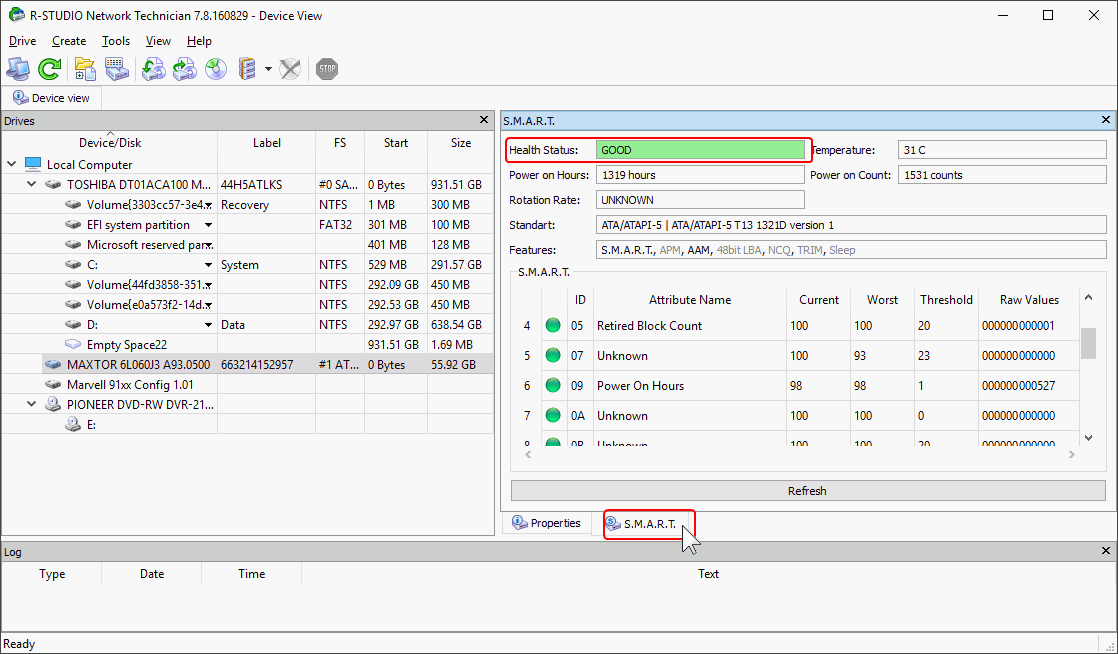
🧪 S.M.A.R.T. / Hex
디스크 상태 확인과 16진수 편집기로 세밀한 분석이 가능하다.
🔎 필터 / 마스크
스캔 결과가 많을 때 확장자나 조건으로 파일을 좁히기 좋다.
💸 무료판 제한
무료 버전은 256KB 이하 파일 복구로 제한되는 것으로 안내된다.

공식 사이트: https://www.r-studio.com/ko/data-recovery-software/

Technician 페이지: https://www.r-studio.com/Data_Recovery_Technician.shtml

R-Studio Technician은 기능이 많아서 처음 쓰면 부담스럽다. 대신 복구 쪽을 계속 다룬다면 이 복잡함이 장점이 된다. 단순 파일 복구뿐 아니라 이미지 기반 작업, RAID 구성, 네트워크 장비 복구까지 한 흐름 안에서 처리할 수 있기 때문이다.

🧭 R-Studio 작업 순서
1 상태 확인 문제가 있는 디스크는 바로 복구하지 말고 S.M.A.R.T.와 인식 상태부터 확인한다.
2 이미지 우선 배드섹터나 인식 끊김이 의심되면 원본 디스크를 오래 스캔하지 않는다.
3 이미지 스캔 가능하면 원본 디스크 대신 이미지 파일을 대상으로 스캔한다.
4 결과 좁히기 삭제 파일만 찾는 경우 필터/마스크로 파일 형식을 좁힌다.
5 파티션 확인 파티션 구조가 깨졌으면 전체 스캔 후 후보 파티션을 확인한다.
6 RAID 기록 RAID 장비라면 디스크 순서, RAID 레벨, 스트라이프 크기를 먼저 기록한다.
7 다른 저장장치 복구 결과는 원본과 다른 저장장치에 저장한다.

개인용으로 한두 번 쓰기에는 과한 편이다. 하지만 수리점, 데이터 복구 작업, 고객 장비 분석처럼 반복 작업이 있다면 EaseUS보다 R-Studio 쪽이 더 오래 쓸 수 있는 툴이다. 쉬운 복구툴의 다음 단계라기보다, 처음부터 전문 작업을 전제로 만든 복구툴로 보는 편이 더 현실적이다.

🧭 기본 흐름

복구 작업은 툴보다 순서가 먼저다. 대충 스캔부터 돌리기보다 원본 디스크를 최대한 건드리지 않는 쪽으로 잡는 게 좋다.

🧾 가벼운 삭제 파일
EaseUS로 스캔 후 미리보기 확인
🧩 포맷 / 파티션 손상
가능하면 이미지 생성 후 복구툴로 스캔
🗄️ RAID / NAS / 업무 장비
R-Studio Technician 같은 전문툴로 구조 확인
🚨 물리 고장 의심
반복 스캔보다 전문 복구업체 판단

특히 복구 파일을 원본 디스크에 저장하는 실수는 피해야 한다. 복구 대상이던 영역에 새 데이터가 써지면 결과가 더 나빠질 수 있다.

⚠️ 주의할 점

🚫 원본 디스크에 저장 금지
복구툴 설치, 다운로드, 복구 파일 저장은 다른 저장장치에 한다. 원본에 새 데이터가 쓰이면 복구 가능성이 떨어질 수 있다.
⚡ SSD / TRIM은 빠르게 판단
SSD는 삭제 후 TRIM으로 데이터 영역이 정리될 수 있다. 계속 사용하기보다 전원을 끄고 바로 복구 여부를 판단하는 쪽이 낫다.
🛑 딸깍 소리 · 인식 끊김
HDD에서 딸깍거림, 긁히는 소리가 나거나 외장하드/USB 인식이 반복해서 끊기면 무리한 재스캔보다 이미지 작업 또는 전문 복구 판단이 좋다.
💡 소리가 나는 증상은 주로 HDD 물리 이상을 의심할 때 쓰는 표현이다. SSD나 USB 메모리는 소리보다 인식 끊김, 멈춤, 읽기 오류를 기준으로 보는 편이 더 정확하다.

📝 정리

🧩
EaseUS Data Recovery Wizard
가볍게 파일 몇 개를 찾아보는 용도에 편하다. 화면이 단순하고, 스캔 후 미리보기로 확인하는 흐름이 직관적이다.
🧰
R-Studio Technician
RAID, 손상 디스크, 고객 장비까지 다룬다면 R-Studio 쪽이 더 어울린다. EaseUS보다 전문 작업 범위가 넓고, 이미지 기반 작업과 복잡한 저장장치 분석까지 보는 복구툴이다.
결국 중요한 건 툴보다 작업 순서다. 원본 디스크를 최대한 건드리지 않고, 복구 파일은 다른 저장장치에 빼고, 상태가 나쁜 디스크는 먼저 이미지부터 뜨는 흐름이 안정적이다.

작성자:

Lee MyeongHo
Lee MyeongHo
homongyi.org