PC 조립에 필요한 공구와 선택 기준
PH2 드라이버부터 전동드릴, 롱노즈, 미니 라쳇까지 조립·수리 현장에서 직접 써본 공구와 고를 때 볼 기준.
조립PC 업체에서 7개월 동안 2,500대 이상을 조립했다. PC를 빠르게 조립하고 분해해야 하는 일이어서 전동드릴은 회전수가 높은 2단으로 썼다.
그렇다고 빠른 공구만 있으면 되는 건 아니다. 공랭쿨러와 그래픽카드 사이에 손가락이 들어가지 않는 자리에서는 롱노즈 같은 작은 공구가 더 도움이 됐다.
컴퓨터 매장이나 조립·납품·A/S 현장에서 일하는 분들에게 내가 써본 공구와 선택할 때 볼 점을 공유하려고 한다. 처음 공구를 갖추는 분이라면 PH2 드라이버부터 보고, 자신이 다루는 부품에 맞춰 필요한 것을 더하면 좋겠다.
먼저 PH2, 그다음은 드라이버 길이
내가 주로 쓴 수공구는 PH2 150mm 드라이버였다. 케이스와 메인보드, 파워서플라이, 그래픽카드 고정 나사를 조이고 풀 때 두루 썼다. PC 조립용 드라이버를 처음 고른다면 이 규격부터 살펴보면 좋겠다.
다만 작은 M.2 나사까지 이것 하나로 해결하려고 하면 곤란하다. 나사 홈에 팁이 제대로 들어가고 헛돌지 않는지부터 확인해야 한다. 자석 팁이 있으면 케이스 안쪽에 나사를 넣을 때 붙들어두기 좋다.
상품명을 보면 PH2, 6×150mm, 265mm처럼 숫자가 여럿 붙어 있다. 아래 드라이버에서 6×150mm는 축 지름 6mm와 축 길이 150mm를 뜻하고, 손잡이까지 포함한 전체 길이는 265mm다.
PH0·PH1·PH2는 십자 팁의 크기 구분이라 축 치수와 따로 봐야 한다. 6mm라는 표기만으로 PH2인지 알 수는 없다.
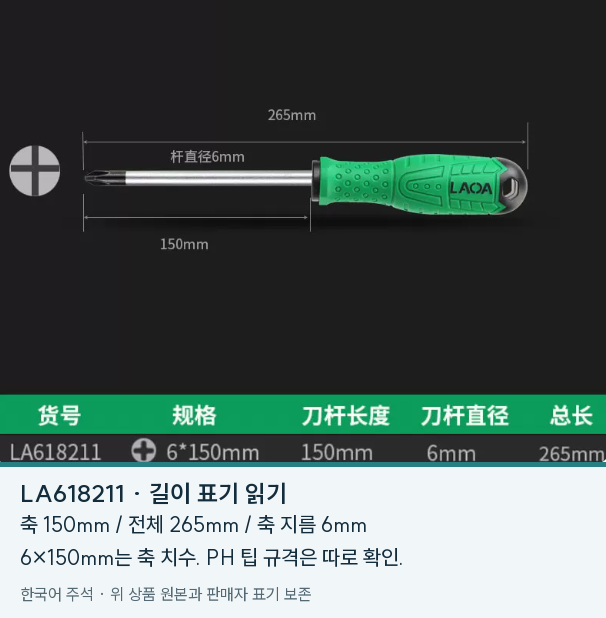
공랭쿨러의 깊은 나사를 다룰 때는 200mm 드라이버를 썼다. 평소 쓰는 150mm와 긴 드라이버를 나눠 쓴 이유다. 그렇다고 무조건 긴 쪽이 편한 건 아니다. 위쪽에 그래픽카드나 케이스 프레임이 있으면 긴 손잡이가 오히려 걸린다.
| 작업 공간 | 고를 때 볼 부분 |
|---|---|
| 일반적인 나사 작업 | 보통 길이 드라이버 (축 150mm 내외, 예시 제품 전체 265mm) |
| 공랭쿨러 방열판 사이처럼 나사가 깊은 곳 | 긴 드라이버 (축 200mm 내외, 예시 제품 전체 315mm) |
| 그래픽카드나 프레임이 나사 위를 가린 곳 | 주먹드라이버 (축 38mm 내외, 예시 제품 전체 96mm) |
공랭쿨러는 타워 높이뿐 아니라 장착 나사 위치와 드라이버가 들어갈 틈을 보고 고르면 편하며, 제품에 따라 긴 드라이버가 기본 동봉되기도 한다. Wera 제품 표에서도 팁 규격과 축 길이·지름을 따로 확인할 수 있다.
전동드릴 선택과 사용 요령
나리온 12V, WORX WU100번대 시리즈, 보쉬 드릴을 사용했다. 나는 빠르게 조립·분해해야 해서 2단으로 작업했다. 잘못 다루면 파손 위험이 커지지만, 익숙해진 뒤에는 빠른 RPM에서 얻는 작업 속도를 우선했다.
실제로 35 N·m급 드릴을 강하게 쓰다가 나사나 부품을 손상한 적도 있다. 전동드릴이 아직 손에 익지 않았다면 처음부터 2단으로 조이기보다 낮은 속도에서 감각을 먼저 익히는 편이 안전하다.
여기서 2단은 속도 기어를 말한다. 드릴 앞쪽의 숫자 링으로 조절하는 토크 클러치와는 다르다. 기어는 회전속도 범위를 바꾸고, 클러치는 나사를 조일 때 전달하는 토크를 제한한다. 트리거를 누르는 정도로 속도를 조절하는 제품도 있다.
처음에는 나사 체결 모드와 낮은 속도에서 팁을 나사 홈에 곧게 맞추는 감각부터 익히는 편이 좋다. 작은 나사나 기판 가까운 곳은 수동으로 조임 상태를 확인하기 쉽다. 보쉬 설명서에서도 나사를 조일 때는 저속 기어를 쓰라고 안내하며, 드릴 모드에 두면 토크 클러치가 작동하지 않는다고 설명한다.
전동공구에 끼우는 200mm 십자 비트도 사용했다. 손잡이가 달린 드라이버와 달리 비트 자체의 전체 길이를 표시하므로, 앞에서 본 축 200mm 드라이버와 길이 기준이 다르다. 긴 비트를 고를 때는 팁이 닿는 것에 더해 전동드릴 본체까지 들어갈 공간을 봐야 한다.
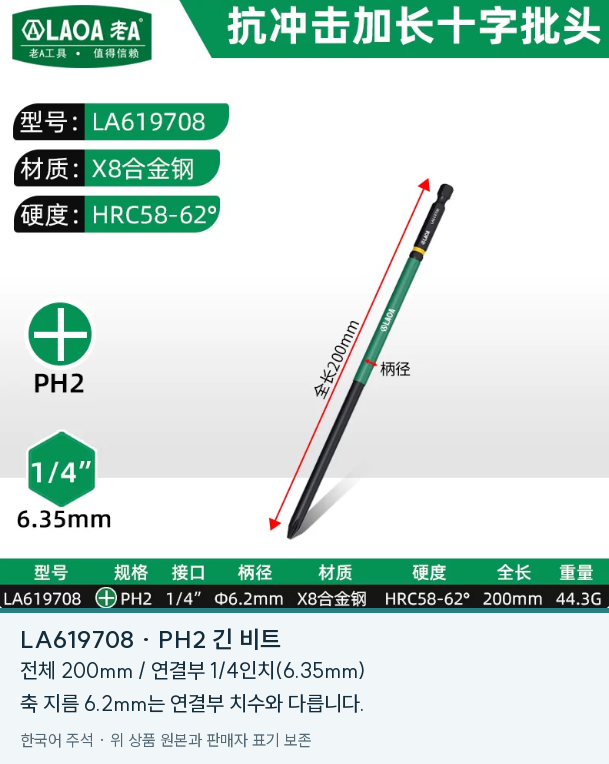
드릴은 최대토크 숫자만 비교하기보다 낮은 속도에서 조절하기 쉬운지, 비트를 단단히 고정할 수 있는지, 배터리를 끼운 무게가 손에 부담스럽지 않은지를 함께 보고 고르면 좋겠다.
M.2의 작은 나사와 메인보드 스탠드오프
PH2 옆에 작은 나사용 PH0·PH1도 갖추면 M.2 SSD나 방열판 작업에 대응하기 좋다. 두 규격 모두 사용했지만, M.2용이라고 한 가지로 정해 놓기보다는 실제 나사 홈에 맞춰 골라야 한다. SSD를 고정하는 부품과 위에 덮는 방열판 나사도 따로 살펴본다.
ASUS 설치 지침에는 나사 방식 외에 Q-Latch 같은 고정 장치도 나온다. 이런 보드는 SSD 고정에 드라이버가 필요 없을 수 있다. 새 메인보드를 다룰 때는 무엇을 풀고 돌리는 구조인지 먼저 확인하면 작업이 간단해진다.
메인보드와 케이스 사이에 간격을 만드는 육각 기둥은 스탠드오프다. 설치하거나 뺄 때 육각 부분에 맞는 소켓을 씌워 돌린다. 짧은 어댑터를 드라이버에 연결하는 형태도 있고, 손잡이와 긴 축이 달린 형태도 있다.

소켓은 스탠드오프의 육각 치수에 맞춰 고르면 된다. 케이스 구성품에 들어 있을 수도 있으니 따로 사기 전에 부품 봉투와 설명서를 확인해 보자. 설치 위치도 메인보드의 나사 구멍과 맞아야 한다. 구멍이 없는 곳에 남은 기둥은 보드 뒷면에 닿을 수 있다.
선정리에는 니퍼, 손이 안 닿는 곳에는 롱노즈
선정리할 때 케이블타이를 자르는 데 니퍼를 썼다. 작은 케이스에서는 손잡이 길이만큼 날 부분의 크기와 모양도 중요하다. 날 사이에 타이만 들어갔는지 보고 자르면 바로 아래의 전선 피복을 함께 무는 실수를 줄일 수 있다. 자른 끝이 날카롭게 남았는지도 확인한다.
내 구매 기록에는 PC-2005 니퍼와 PC-2006 롱노즈가 있다. 니퍼의 절단 능력은 대상 재료와 함께 봐야 한다. 예를 들어 PC-2005 상품표의 Ø1.3mm 표기는 구리선 기준이라 철사를 자르는 용도와는 구분해야 한다.
롱노즈가 특히 편했던 곳은 공랭쿨러와 그래픽카드 사이의 PCIe 슬롯 걸쇠였다. 싱글·듀얼 타워 쿨러가 달리고 첫 번째 슬롯에 두꺼운 그래픽카드가 들어가면, 그 사이에 손가락을 넣고 구부려 걸쇠를 누르기가 어렵다.
나는 이 작업에 롱노즈가 가장 다루기 좋았다. 나무젓가락이나 긴 막대기로도 누를 수는 있지만, 롱노즈는 집게처럼 목표 지점을 정확히 잡거나 누르기 편했다. 막대기는 빗나가거나 미끄러지면서 PCB를 찍을 수 있다는 점이 신경 쓰였다.
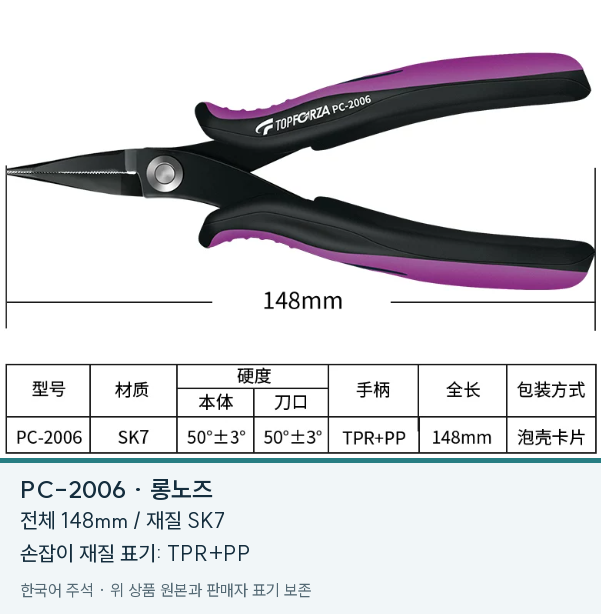
금속인 롱노즈도 미끄러지면 기판을 손상할 수 있다. PC를 종료하고 전원 케이블을 분리한 뒤, 걸쇠의 위치와 움직이는 방향을 보면서 작업한다. 걸쇠가 보이지 않으면 공구로 더듬기보다 주변 부품을 먼저 분리해 공간을 확보하는 편이 낫다.
ASUS 분리 안내처럼 걸쇠가 풀리기 전에 카드를 억지로 당기지 않는다. Q-Release 같은 별도 해제 장치가 있는 보드는 그 사용법을 먼저 확인하면 된다.
위쪽이 막히면 주먹드라이버와 미니 라쳇
그래픽카드 지지대처럼 위쪽 공간이 좁은 곳에서는 주먹드라이버를 썼다. 나사까지 거리는 짧은데 일반 드라이버를 세울 공간이 부족한 자리다. 이때는 축 길이보다 손잡이를 포함한 전체 길이가 들어가는지를 먼저 보게 된다.
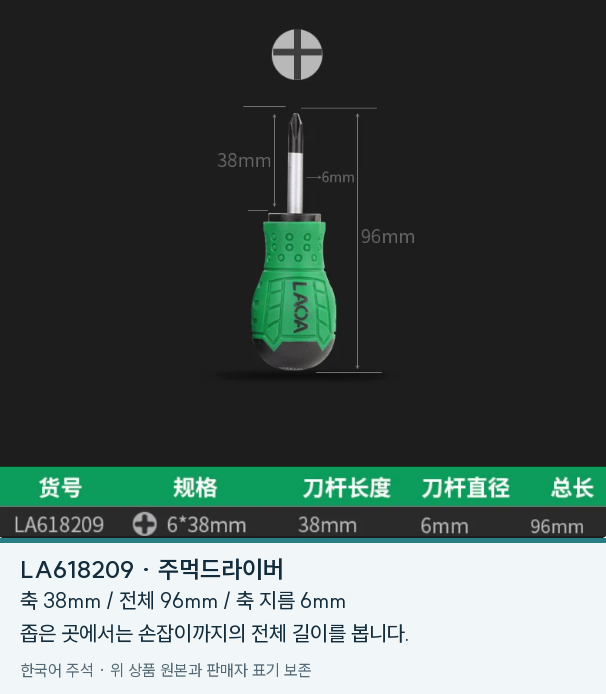
주먹드라이버조차 들어가지 않을 만큼 좁은 곳에서는 90도 미니 라쳇을 꺼냈다. 비트를 옆에서 돌릴 수 있어 일반 드라이버와 접근 방식이 다르다. 라쳇을 고를 때는 머리 자체의 두께에 비트가 튀어나오는 높이까지 더해서 봐야 한다. 손잡이를 좌우로 움직일 공간도 필요하므로 실제 작업 자리와 대조하는 게 좋다.


T20은 작업할 부품에 맞춰 준비한다
나는 Threadripper 나사를 풀 때, 그리고 Noctua 쿨러처럼 T20 나사머리를 쓰는 쿨러를 고정할 때 T20을 썼다. 별 모양 Torx 팁의 규격으로, 일반적인 십자 나사와는 다르다. 이런 부품을 다룰 예정이라면 준비하되 처음부터 길이별로 모두 갖출 필요는 없다.
T20은 팁 크기이고, N·m는 조이는 토크의 단위다. 일반 T20 드라이버에 일정 토크에서 멈추는 기능이 있는 것은 아니다. System76 Thelio Major의 해당 정비 문서는 Threadripper CPU 교체에 1.5 N·m 토크 제한이 있는 T20 공구를 안내한다.
소켓이나 쿨러마다 요구하는 체결 순서와 지정 토크가 다르므로, 정밀 토크 드라이버가 지정된 작업에는 해당 규격 공구를 써야 한다.
쿨러용 예시로 Noctua NM-SD1은 SecuFirm2+ 마운팅 시스템용 T20 드라이버(축 길이 150mm, 자석 팁)다. 같은 브랜드라도 구형(십자)과 신형(T20) 마운팅 방식이 나뉘니 장착할 쿨러 구성품을 먼저 확인하면 된다.
필요한 공구는 타오바오에서도 찾아봤다
국내에서 찾을 때는 PC 조립에 필요한 공구 종류가 적고 가격도 비싸다고 느꼈다. 그래서 중국 쇼핑몰인 타오바오 앱이나 사이트에서 해외직구로 구입했다. 아래는 내가 실제로 주문한 비트와 드라이버들이다.

직구할 때는 같은 상품 페이지 안에서도 팁 규격과 길이가 여러 옵션으로 나뉘어 있으니 선택 옵션을 꼼꼼히 확인하고, 배송비까지 합친 금액을 국내 가격과 비교해 보면 된다.
처음부터 이 목록을 전부 살 필요는 없다. 기본 PH2와 작은 나사용 드라이버를 마련하고, 조립하면서 닿지 않는 곳이 나오면 긴 공구를, 손잡이가 걸리면 짧은 공구를 더하는 쪽이 고르기 쉽다. 여러 대를 반복해서 조립하는 환경에서는 전동공구의 속도도 도움이 되지만, 좁은 자리 하나를 해결해 주는 작은 수공구 역시 제 몫을 한다.